
Social 真实界面操作指南
从编辑帖子到选择排期,再查找 Social 流程中的图片、收件箱和自动化控件。
步骤 01
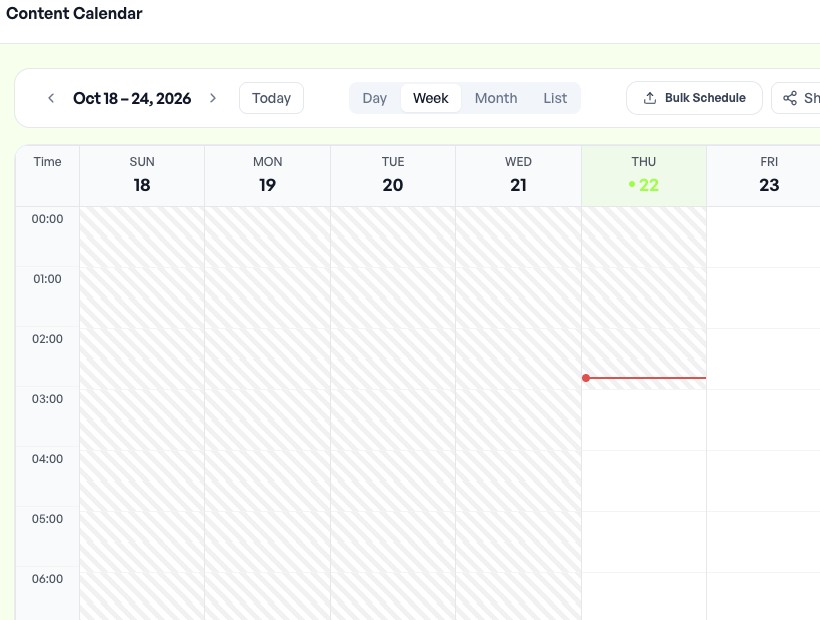
在日历中规划
通过日期控件、今天按钮及日、周、月、列表选项切换规划视图。当前截图仅包含控件和日期栏,已排除帖子记录。

步骤 02
了解日历布局
结合日历详细指南查看控件。这张2026年10月22日拍摄并已通过检查的真实截图展示较完整的布局,已排除私密帖子记录。
步骤 03
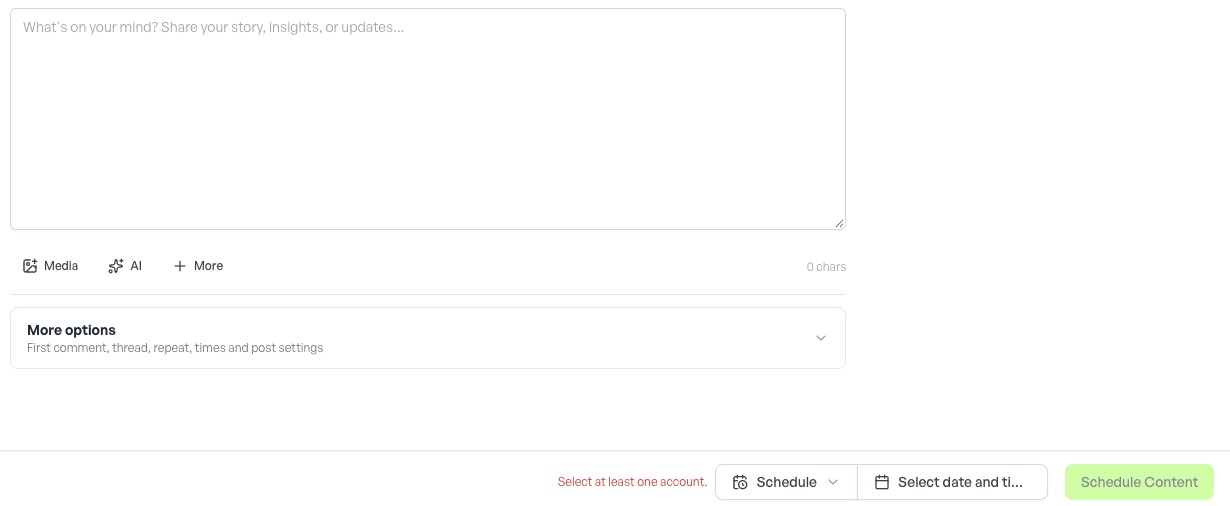
编辑并预览帖子
选择目标账号,编辑内容,并在排期前检查各平台预览。真实编辑器控件拍摄于2026年10月22日。
步骤 04
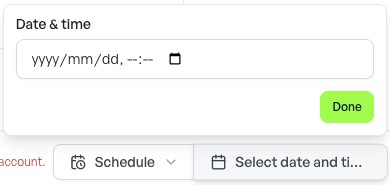
选择发布时间
应用排期前核对日期、时间和工作区时区。真实排期控件拍摄于2026年10月22日。
步骤 05
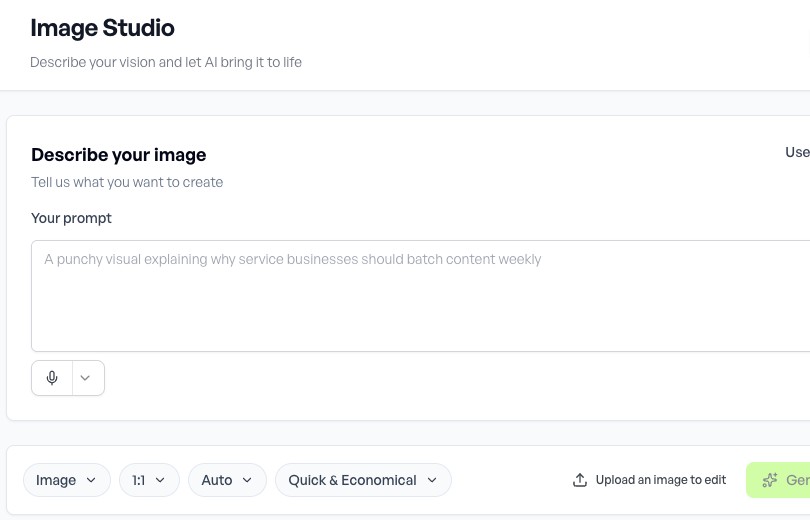
处理图片
按图片指南使用图片工作室控件,将素材用于帖子前核对选中素材和目标。真实界面拍摄于2026年10月22日。
步骤 06
查看会话
通过 Social 收件箱控件选择目标会话,回复前先检查内容。真实导航控件拍摄于2026年10月22日,已排除会话正文。

步骤 07
查找自动化设置
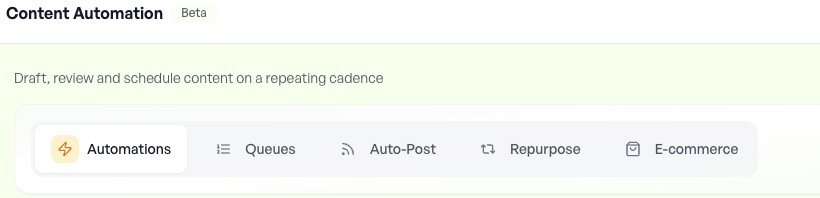
选择符合任务的自动化流程。打开设置不代表自动化已启用。真实导航拍摄于2026年10月22日。
截图展示界面状态,不代表注册、发布、支付或集成连接已完成。请以本人账户显示的状态为准。