
Planlæg og administrer kalenderen
Se din udgivelsesplan, flyt indlæg og tjek den korrekte tidszone.
Automatisk oversat fra engelsk. Læs den engelske original

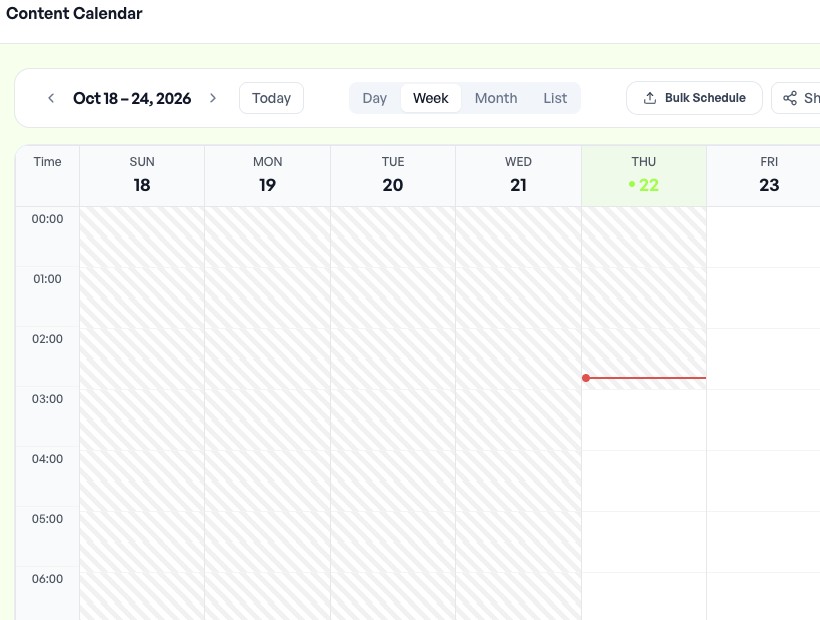
Kalender viser forberedt og planlagt indhold for det aktuelle arbejdsområde, og du kan bruge statusetiketterne til at skelne mellem kladder, ventende godkendelser, planlagt arbejde og færdige publikationer.
Se skærmen
Læs kalenderen
-
Åbn Kalender og vælg den tilgængelige visning af uge, måned eller liste.
-
Indstil datointerval og kontofiltre.Ryd filtre, før du konkluderer, at et indlæg mangler.
-
Åbn et indlæg for at se billedtekst, medier, nøjagtige konti, planlagt tidspunkt og godkendelsesstatus.
-
Indstillinger for browser, arbejdsområde og kø kan påvirke, hvordan klokkeslæt vises, og du kan muligvis ikke ændre dem.
Opret og omlæg
Klik på en tom dag eller et tomt sted for at åbne komponisten med en foreslået dato. Gennemgå denne dato, og tilføj et bestemt tidspunkt, før du planlægger. Tilføj konti, billedtekst og medier, og tjek derefter den endelige bekræftelse. Hvis du vil flytte et eksisterende element, skal du åbne dets tidskontrol eller bruge træk og slip, hvor det er tilgængeligt. Læs en eventuel bekræftelse og genåbn indlægget bagefter for at kontrollere den gemte tid. Flytning af et kladdes planlagte dato gør det ikke publicerbart.
Hold planen pålidelig
Brug konto-, kampagne-, status- eller køfiltre til at gennemgå en stream ad gangen, så du kan se, om der er huller, og undgå at fylde en konto med indlæg med tætte mellemrum. Nedkølingstider og De smarte tider kan påvirke den endelige planlagte tid. Undersøg det nøjagtige valg før en masse annullering handling. Annullering af et fremtidigt element fjerner ikke et allerede udgivet netværksindlæg. Hvis du sætter en automatisering på pause, skal du også kontrollere eventuelle indlæg, den allerede har planlagt. For tilsyneladende tidszonefejl, se Uventede kalendertider. For et indlæg, der forbliver afventende, skal du tjekke Godkendelser af team.
Læse de aktuelle kalenderindstillinger
Anvendelse I dag for at vende tilbage til den aktuelle periode, og vælg derefter Dag, Uge, Måned eller ListeKontroller konto- og statusfiltre, før du afslutter et indlæg, der mangler. Et tomt gitter kan betyde, at der ikke er nogen elementer i det område eller et restriktivt filter.
På en touch-enhed skal du åbne indlægget og redigere dato/klokkeslæt, hvis det ikke er muligt at trække. Bekræft den gemte tid i indlægsdetaljerne. Planlagte kladder kan vises i Kalender uden at være planlagt til at blive offentliggjort. Kontrollér statussen i stedet for kun dens placering.