
Social screenshot gennemgang
Opsæt dit brand, tilslut en konto, forbered et indlæg og bekræft resultatet.
Automatisk oversat fra engelsk. Læs den engelske original
Før du begynder
Åbn DigLab Social og tjek navnet på arbejdsområdet i sidebjælken. Hvert arbejdsområde har sine egne brandindstillinger, konti, indhold og team. Hvis du administrerer klienter, skal du skifte til klientens arbejdsområde, før du tilføjer noget. Åbn Arbejdsområde / Indstillinger → Generelt. Indstil det offentlige firmanavn og logo, og gem derefter. Brand stemme, beskrive din målgruppe, dit hovedtilbud, din tone og ord, du bør undgå. Tilføj et par godkendte eksempler. Mærkeprofil.
Tilslut sociale konti
Åbn Indstillinger → Sociale konti, vælg Tilslut konto, og vælg en platform. Fuldstændig godkendelse på platformens egen skærm. Vælg den korrekte side, profil eller kanal, og giv de nødvendige tilladelser til udgivelse. Gå tilbage til Sociale medier, og kontroller, at kontoen er forbundet i dette arbejdsområde. Et platformslogo alene er ikke nok: Bekræft kontonavnet. Se Tilslut sociale konti.
Skriv og få vist et indlæg
Vælg de tilsigtede destinationer, skriv indholdet, og gennemgå hvert eksempel på destinationen, før du planlægger.Rigtige komponistkontrolelementer optaget 22. oktober 2026.

Øv dig med et udkast
- Åbn bunden Hvornår skal du opslå menuen og vælg Gem som kladde. Denne handling gemmer og lukker komponisten; vent på resultatet af gemningen.
- Udvid Indhold, åben Stillinger, find det gemte kladde, og vælg Rediger. Kontroller, at billedteksten og den tilsigtede platform er bevaret.
Et udkast kan have en planlagt dato og vises i Kalender, mens det stadig er mærket UdkastHvis editoren er minimeret, skal du gendanne den for at fortsætte eller lukke den minimerede redigeringsprogram, efter at du har bekræftet den gemte status.
Vælg en tidsplan
Kontrollér dato, klokkeslæt og tidszone for arbejdsområdet, før du anvender tidsplanen.Reelle planlægningskontrolelementer fanget 22. oktober 2026.

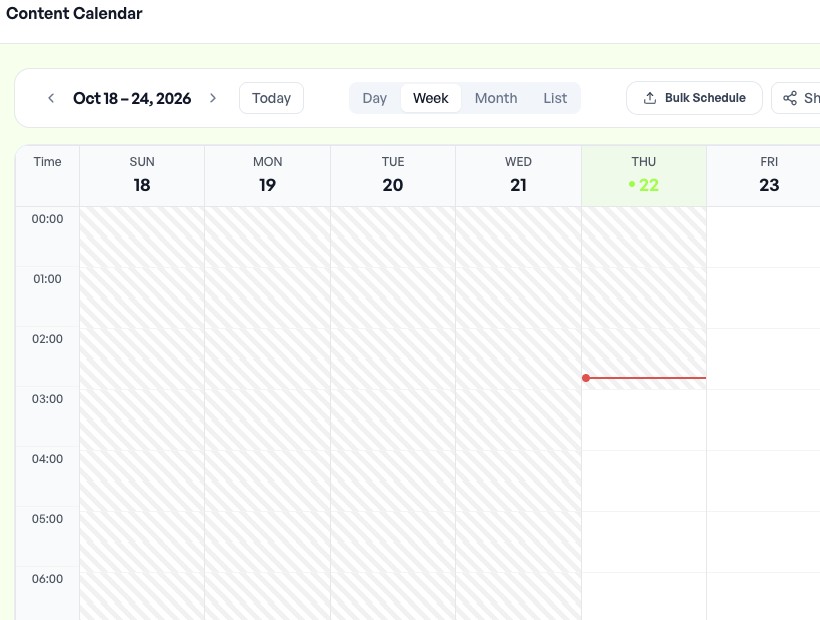
Forstå kalenderlayoutet
Denne tidligere godkendte virkelige optagelse fra 22. oktober 2026 viser det bredere layout uden private postoptegnelser, og den er blevet opdateret med nye oplysninger.
Arbejde med billeder
Brug Image Studio-kontrolelementerne, der er beskrevet i billedvejledningen. Gennemgå det valgte element og destinationen, før du bruger det i et indlæg. Skærmbilledet blev taget den 22. oktober 2026.

Gennemgå samtaler
Brug kontrolelementerne i Social indbakke til at vælge den ønskede samtale og gennemgå den, før du svarer. Ægte navigationskontrolelementer er taget den 22. oktober 2026; samtaleindhold er udeladt.

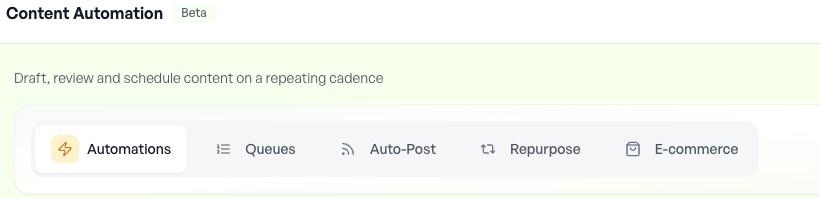
Find automatiseringsindstillinger
Vælg den automatiseringsarbejdsgang, der passer til opgaven. Åbning af indstillinger betyder ikke, at en automatisering er aktiveret. Skærmbilledet blev taget den 22. oktober 2026.
Skærmbilleder viser grænsefladetilstande, ikke bevis for en gennemført registrering, offentliggjort indlæg, betaling eller tilsluttet integration, følg den tilstand, der vises i din egen konto.