
カレンダーの計画と管理
公開スケジュールを確認し、投稿を移動し、正しいタイムゾーンを確認してください。
英語から自動翻訳されています。 英語の原文を読む

カレンダーには、現在のワークスペース用に準備およびスケジュールされたコンテンツが表示されます。ステータス ラベルを使用して、下書き、承認待ち、スケジュールされた作業、完了した出版物を区別します。
画面を参照してください
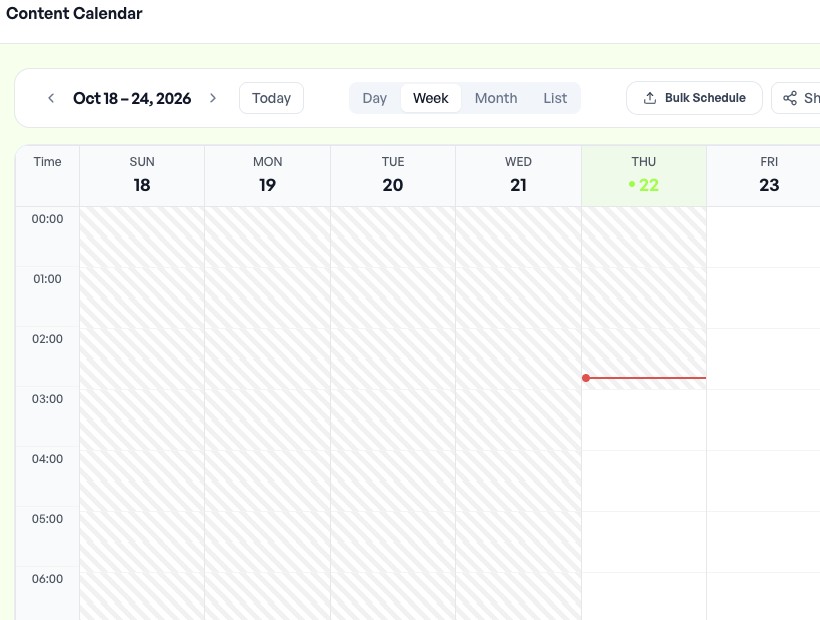
カレンダーを読む
-
開く カレンダー をクリックして、利用可能な週、月、またはリスト ビューを選択します。
-
日付範囲とアカウントフィルターを設定します。投稿が欠落していると判断する前に、フィルターをクリアしてください。
-
投稿を開いて、キャプション、メディア、正確なアカウント、予定時刻、承認状態を確認します。
-
スケジュール コントロールに表示されるタイムゾーンを確認してください。ブラウザ、ワークスペース、キューの設定は、時間の表示方法に影響を与える場合があります。
作成と再スケジュール
空いている日またはスロットをクリックすると、提案された日付を含むコンポーザーが開きます。スケジュールを立てる前に、その日付を確認し、特定の時間を追加してください。アカウント、キャプション、メディアを追加し、最終確認を確認します。 既存の項目を移動するには、その時間コントロールを開くか、可能な場合はドラッグ アンド ドロップを使用します。確認事項を読み、その後投稿を再度開いて、保存された時間を確認します。下書きの予定日を移動しても公開可能にはなりません。
計画の信頼性を維持する
アカウント、キャンペーン、ステータス、またはキューのフィルターを使用して、一度に 1 つのストリームを確認します。ギャップを確認し、投稿が密集してアカウントが混雑するのを避けます。 クールダウン そして スマートタイム 最終的な予定時間に影響を与える可能性があります。 一括キャンセル操作の前に、正確な選択内容を検査してください。今後のアイテムをキャンセルしても、すでに公開されているネットワーク投稿は削除されません。オートメーションを一時停止するには、すでにスケジュールされている投稿を確認することも必要です。 明らかなタイムゾーンエラーについては、次を参照してください。 予期せぬカレンダーの時刻。保留中の投稿については、チェックを入れてください チームの承認.
現在のカレンダー コントロールを読み取る
使用する 今日 現在の期間に戻るには、 日, 週, 月 または リスト。投稿が欠落していると判断する前に、アカウントとステータスのフィルターを確認してください。空のグリッドは、その範囲に項目がないこと、または制限フィルターを意味する可能性があります。
ドラッグが信頼できない場合は、タッチ デバイスで投稿を開いて日付/時刻を編集します。保存された時間は投稿詳細で確認できます。計画済みの下書きは、公開スケジュールを設定しなくてもカレンダーに表示できます。位置だけではなくステータスを確認してください。