
Planen und verwalten Sie den Kalender
Sehen Sie sich Ihren Veröffentlichungsplan an, verschieben Sie Beiträge und überprüfen Sie die richtige Zeitzone.
Automatisch aus dem Englischen übersetzt. Englischen Originaltext lesen

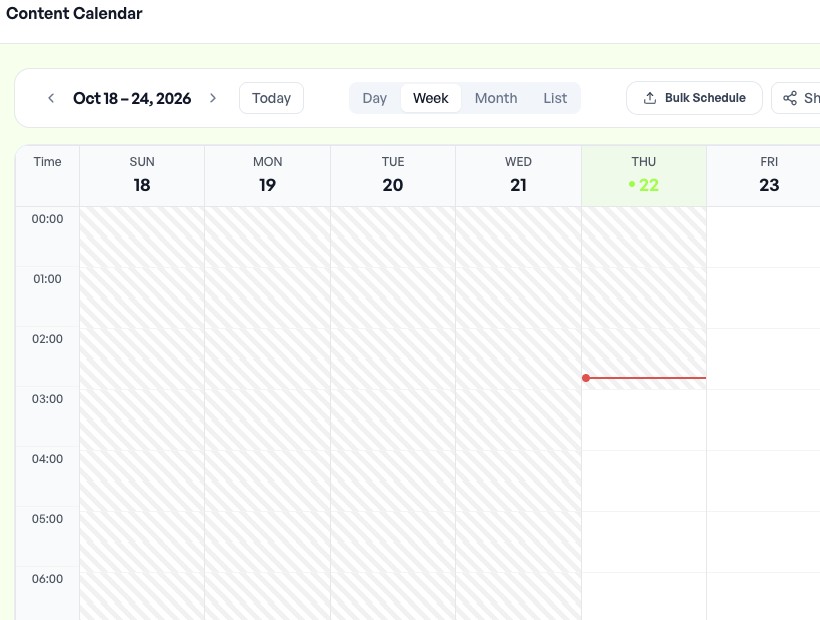
Der Kalender zeigt vorbereitete und geplante Inhalte für den aktuellen Arbeitsbereich. Verwenden Sie die Statusbezeichnungen, um Entwürfe, ausstehende Genehmigungen, geplante Arbeiten und abgeschlossene Veröffentlichungen zu unterscheiden.
Siehe den Bildschirm
Lesen Sie den Kalender
-
Offen Kalender und wählen Sie die verfügbare Wochen-, Monats- oder Listenansicht.
-
Legen Sie den Datumsbereich und die Kontofilter fest. Löschen Sie die Filter, bevor Sie zu dem Schluss kommen, dass ein Beitrag fehlt.
-
Öffnen Sie einen Beitrag, um dessen Bildunterschrift, Medien, genaue Accounts, geplante Zeit und Genehmigungsstatus zu überprüfen.
-
Überprüfen Sie die in der Planungssteuerung angezeigte Zeitzone. Browser-, Arbeitsbereichs- und Warteschlangeneinstellungen können sich auf die Darstellung der Zeiten auswirken.
Erstellen und neu planen
Klicken Sie auf einen leeren Tag oder Slot, um den Composer mit einem vorgeschlagenen Datum zu öffnen. Überprüfen Sie dieses Datum und fügen Sie eine bestimmte Zeit hinzu, bevor Sie einen Termin vereinbaren. Fügen Sie Konten, Bildunterschrift und Medien hinzu und überprüfen Sie dann die endgültige Bestätigung. Um ein vorhandenes Element zu verschieben, öffnen Sie dessen Zeitsteuerung oder verwenden Sie Drag-and-Drop, sofern verfügbar. Lesen Sie jede Bestätigung und öffnen Sie den Beitrag anschließend erneut, um die eingesparte Zeit zu überprüfen. Das Verschieben des geplanten Datums eines Entwurfs führt nicht dazu, dass dieser veröffentlicht werden kann.
Halten Sie den Plan zuverlässig
Verwenden Sie Konto-, Kampagnen-, Status- oder Warteschlangenfilter, um jeweils einen Stream zu überprüfen. Überprüfen Sie Lücken und vermeiden Sie, dass Ihr Konto mit eng beieinander liegenden Beiträgen überfüllt wird. Abklingzeiten und kluge Zeiten kann die endgültige geplante Zeit beeinflussen. Überprüfen Sie die genaue Auswahl, bevor Sie eine Sammelstornierungsaktion durchführen. Durch das Stornieren eines zukünftigen Artikels wird ein bereits veröffentlichter Netzwerkbeitrag nicht entfernt. Das Anhalten einer Automatisierung erfordert auch die Überprüfung aller bereits geplanten Beiträge. Offensichtliche Zeitzonenfehler finden Sie unter Unerwartete Kalenderzeiten. Überprüfen Sie, ob ein Beitrag noch aussteht Teamgenehmigungen.
Lesen Sie die aktuellen Kalendersteuerelemente
Benutzen Heute , um zum aktuellen Zeitraum zurückzukehren, und wählen Sie dann Tag, Woche, Monat oder Liste. Überprüfen Sie die Konto- und Statusfilter, bevor Sie zu dem Schluss kommen, dass ein Beitrag fehlt. Ein leeres Raster kann bedeuten, dass es in diesem Bereich keine Elemente gibt oder dass ein restriktiver Filter vorliegt.
Öffnen Sie den Beitrag auf einem Touch-Gerät und bearbeiten Sie Datum und Uhrzeit, wenn das Ziehen unzuverlässig ist. Bestätigen Sie die eingesparte Zeit im Beitragsdetail. Geplante Entwürfe können im Kalender angezeigt werden, ohne dass eine Veröffentlichung geplant ist. Überprüfen Sie den Status und nicht nur seine Position.