
Stel publicatiewachtrijen in
Gebruik terugkerende wekelijkse slots en beheer de inhoud die op hen wacht.
Automatisch vertaald uit het Engels. Lees de Engelse brontekst
Een wachtrij houdt berichten vast en wijst deze toe aan terugkerende publicatieslots. Het helpt een cadans aan te houden zonder voor elk item een aparte tijd te kiezen. Controleer expliciet de tijdzone en het standaardaccount van de wachtrij.
Maak een wachtrij
-
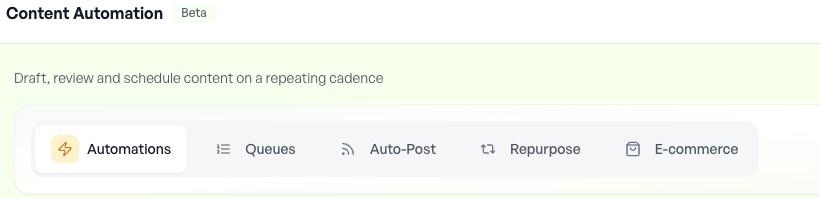
Openen Automatisering → Wachtrijen en kies Nieuwe wachtrij.
-
Geef de wachtrij een naam voor het doel ervan en selecteer het beoogde account.
-
Kies de tijdzone en voeg de dagen en tijden toe aan het wekelijkse raster met planningstijden.
-
Bepaal of recycling gepast is. Laat het uitgeschakeld voor gedateerde aanbiedingen, evenementen of andere aflopende inhoud.
-
Bewaar en inspecteer het wachtrijvoorbeeld voordat u een grote batch toevoegt.
Berichten toevoegen en beheren
Gebruik Toevoegen aan wachtrij uit een ontwerp, Bericht toevoegen in de wachtrij of een ondersteunde Repurpose-bestemming. Inspecteer elk item op definitieve inhoud en vereiste goedkeuring. Herschik wachtende items om de volgorde te bepalen; gebruik shuffle alleen wanneer de volgorde niet van belang is. Controleer Agenda om te zien welke items zijn gepland en hun opgeloste tijden. De cooldown-regels of slotoptimalisatie van de wachtrij kunnen een voorgestelde tijd verplaatsen.
Pauzeer en recycleer
Pauzeer een wachtrij wanneer de inhoud moet worden beoordeeld. Inspecteer vervolgens Agenda afzonderlijk op berichten die er al in zijn gepland; het pauzeren van een bron betekent op zichzelf niet dat elke bestaande geplande actie wordt geannuleerd. Als recycling is ingeschakeld, bevestig dan de minimale afstand en controleer de inhoud op voortdurende nauwkeurigheid. Verwijder verouderde promoties voordat ze terugkeren naar de rotatie.
Diagnose van een inactieve wachtrij
Controleer of de wachtrij actief is, gereedstaande items bevat en toekomstige slots heeft. Controleer vervolgens de tijdzone, accountverbinding, goedkeuringsblokkeringen, minimuminterval tussen posts op sociale media en gebruikswaarschuwingen. Een lege wachtrij waarbij recycling is uitgeschakeld, heeft niets te publiceren.
Begrijp wanneer een wachtrij-item wordt gepland
Een item toevoegen aan een wachtrij plaatst het in de wachtlijst. De wachtrij lost een toekomstig slot op in zijn eigen tijdzone en maakt gepland werk; cooldowns kunnen de voorgestelde tijd verplaatsen. Inspecteer Kalender om het opgeloste schema te bevestigen. De wachtrijtijdzone kan verschillen van de werkruimtetijdzone.
Als de wachtrij inactief is, controleer dan of deze is gepauzeerd, of er items en toekomstige slots klaar staan, en of de bestemming, de goedkeuringsstatus of het minimale interval tussen posts op sociale media de voortgang in de weg staat. Voor recycling is een eerder gepubliceerd item nodig dat oud genoeg is voor het minimale gat; een lege nieuwe wachtrij kan geen inhoud verzinnen.