
Walkthrough voor sociale screenshots
Stel uw merk in, koppel een account, bereid een bericht voor en verifieer het resultaat.
Automatisch vertaald uit het Engels. Lees de Engelse brontekst
Voordat je begint
Openen DigLab Social en controleer de naam van de werkruimte in de zijbalk. Elke werkruimte heeft zijn eigen merkinstellingen, accounts, inhoud en team. Als u klanten beheert, ga dan naar de werkruimte van de klant voordat u iets toevoegt. Openen Werkruimte / Instellingen → Algemeen. Stel de openbare bedrijfsnaam en het logo in en sla vervolgens op. In Merk stem, beschrijf uw publiek, belangrijkste aanbod, toon en woorden die u moet vermijden. Voeg een paar goedgekeurde voorbeelden toe. Zie Merkprofiel.
Verbind sociale accounts
Openen Instellingen → Sociale accounts, kies Account koppelenen selecteer een platform. Voltooi de autorisatie op het eigen scherm van het platform. Kies de juiste pagina, profiel of kanaal en geef de benodigde rechten voor publicatie. Ga terug naar Sociaal en controleer of het account is verbonden in deze werkruimte. Een platformlogo alleen is niet voldoende: verifieer de accountnaam. Zie Verbind sociale accounts.
Een bericht opstellen en bekijken
Selecteer de beoogde bestemmingen, schrijf de inhoud en bekijk elk bestemmingsvoorbeeld voordat u gaat plannen. Echte componistbediening vastgelegd op 22 oktober 2026.

Oefen met een schets
- Open de onderkant Wanneer posten menu en kies Opslaan als concept. Met deze actie wordt de componist opgeslagen en gesloten; wacht op het opslagresultaat.
- Uitbreiden Inhoud, geopend Berichten, zoek het opgeslagen concept en kies Bewerken. Controleer of het bijschrift en het beoogde platform behouden blijven.
Een concept kan een geplande datum hebben en in Agenda verschijnen terwijl het nog steeds gelabeld is Diepgang. Controleer de status voordat u ervan uitgaat dat deze wordt gepubliceerd. Als de editor geminimaliseerd is, kunt u deze herstellen om door te gaan of de geminimaliseerde componist sluiten nadat u de opgeslagen status heeft bevestigd.
Kies een schema
Controleer de datum, tijd en tijdzone van de werkruimte voordat u het schema toepast. Echte planningscontroles vastgelegd op 22 oktober 2026.

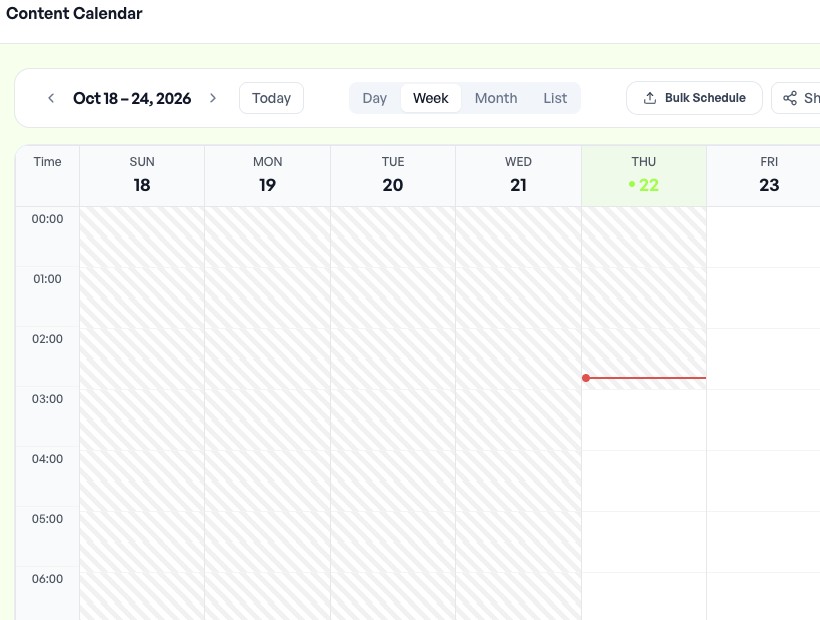
Begrijp de kalenderindeling
Vergelijk de kalenderbesturingselementen met de gedetailleerde kalendergids. Deze eerder goedgekeurde echte opname van 22 oktober 2026 toont de bredere lay-out zonder privépostrecords.
Werk met afbeeldingen
Gebruik de Image Studio-besturingselementen die worden beschreven in de afbeeldingsgids. Controleer het geselecteerde item en de bestemming voordat u deze in een bericht gebruikt. Echte interface vastgelegd op 22 oktober 2026.

Gesprekken beoordelen
Gebruik de besturingselementen voor Sociale inbox om het beoogde gesprek te kiezen en bekijk het voordat u antwoordt. Echte navigatiebediening vastgelegd op 22 oktober 2026; gespreksinhoud is uitgesloten.

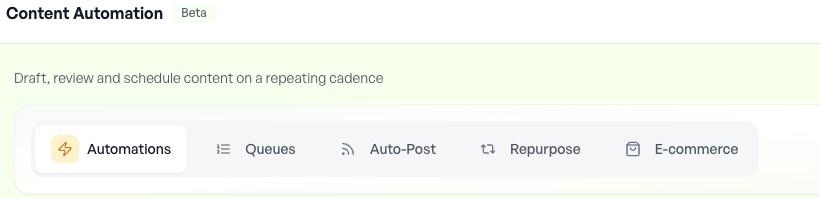
Vind automatiseringsinstellingen
Kies de automatiseringsworkflow die bij de taak past. Het openen van instellingen betekent niet dat er een automatisering is ingeschakeld. Echte navigatie vastgelegd op 22 oktober 2026.
Schermafbeeldingen tonen interfacestatussen, geen bewijs van een voltooide registratie, gepubliceerd bericht, betaling of verbonden integratie. Volg de status die wordt weergegeven in uw eigen account.