
公開キューを設定する
定期的な毎週のスロットを使用して、それらを待っているコンテンツを管理します。
英語から自動翻訳されています。 英語の原文を読む
キューは投稿を保持し、定期的な公開スロットに割り当てます。項目ごとに個別の時間を選択することなく、リズムを維持するのに役立ちます。キューのタイムゾーンとデフォルトのアカウントを明示的に確認してください。
キューを作成する
-
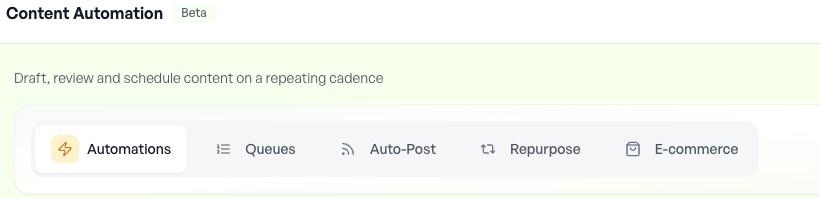
開く 自動化 → キュー そして選択してください 新しいキュー.
-
キューにその目的に応じた名前を付け、目的のアカウントを選択します。
-
タイムゾーンを選択し、スケジュール時間の週単位のグリッドに曜日と時間を追加します。
-
リサイクルが適切かどうかを判断します。日付付きのオファー、イベント、またはその他の有効期限が切れるコンテンツの場合はオフのままにしてください。
-
大きなバッチを追加する前に、キューのプレビューを保存して検査します。
投稿の追加と管理
使用する キューに追加 ドラフトから、 投稿を追加 キュー内、またはサポートされている再利用先。各アイテムの最終的な内容と必要な承認を検査します。順番を制御するために待機中のアイテムを並べ替えます。順序が重要でない場合にのみシャッフルを使用してください。 カレンダーをチェックして、どの項目がスケジュールされているか、およびその最終スケジュール時刻を確認します。ソーシャル メディア投稿間のキューの最小間隔ルールまたはスロットの最適化により、提案された時間が変更される可能性があります。
一時停止してリサイクルする
コンテンツの確認が必要な場合は、キューを一時停止します。次に、カレンダーからすでにスケジュールされている投稿を個別に検査します。ソースを一時停止しても、それ自体では既存のスケジュールされたアクションがすべてキャンセルされたことを証明するものではありません。 リサイクルが有効になっている場合は、最小ギャップを確認し、継続的に正確であるかどうか内容を確認してください。ローテーションに戻る前に、廃止されたプロモーションを削除します。
アイドル状態のキューを診断する
キューがアクティブであること、準備完了のアイテムが含まれていること、および将来のスロットがあることを確認してください。次に、タイムゾーン、アカウント接続、承認保留、ソーシャルメディア投稿間の最小間隔、および使用上の警告を確認します。リサイクルがオフになっている空のキューには公開するものはありません。
キューアイテムがいつスケジュールされるかを理解する
アイテムをキューに追加すると、待機リストに追加されます。キューは独自のタイムゾーンで将来のスロットを解決し、スケジュールされた作業を作成します。ソーシャルメディア投稿間の最小間隔により、提案された時間が変更される可能性があります。カレンダーを調べて最終的なスケジュールを確認します。キューのタイムゾーンはワークスペースのタイムゾーンと異なる場合があります。
キューがアイドル状態の場合は、キューが一時停止しているかどうか、準備ができているアイテムや今後のスロットがあるかどうか、宛先、承認状態、またはソーシャル メディア投稿の最小間隔によって進行が妨げられていないかどうかを確認します。リサイクルには、最小限のギャップを保つのに十分な古い、以前に公開されたアイテムが必要です。空の新しいキューではコンテンツを作成できません。