
Przejście przez emisję socjalną
Ustaw swoją markę, podłącz konto, przygotuj post i zweryfikuj wynik.
Przetłumaczono automatycznie z języka angielskiego. Przeczytaj angielski oryginał
Przed rozpoczęciem stosowania
Otwórz DigLab Social i sprawdzić nazwę obszaru roboczego w pasku. Każdy obszar roboczy posiada własne ustawienia marki, konta, treść i zespół. Jeśli zarządzasz klientami, przejdź do miejsca pracy klienta przed dodaniem czegokolwiek. Praca / Ustawienia → Ogólne. Ustawić nazwę biznesu publicznego i logo, a następnie zapisać. Głos marki, opisz swoją publiczność, główną ofertę, ton i słowa, aby uniknąć. Dodaj kilka zatwierdzonych przykładów. Zobacz Profil marki.
Łączenie rachunków społecznych
Otwórz Ustawienia → Rachunki społeczne, wybierz Połączenie konta, i wybierz platformę. Pełne zezwolenie na własny ekran platformy. Wybierz poprawną stronę, profil lub kanał i zezwolić na uprawnienia potrzebne do publikacji. Wróć do społeczności i sprawdź, czy konto jest podłączone w tym obszarze roboczym. Sam logo platformy nie wystarczy: sprawdzić nazwę konta. Zobacz Łączenie rachunków społecznych.
Składanie i podgląd postu
Wybierz zamierzone miejsca przeznaczenia, napisz zawartość i przejrzyj każdy podgląd miejsca przed planowaniem. Prawdziwe sterowanie kompozytorem objęło 22 października 2026.

Praktyka z projektem
- Otwórz dno Kiedy wysyłać wiadomość menu i wybierz Zapisz jako projekt. Ta akcja oszczędza i zamyka kompozytora; czekaj na wynik oszczędzania.
- Rozwiń Zawartość, otwarcie Stanowiska, znajdź zapisany projekt i wybierz Edycja. Sprawdź, czy podpis i zamierzona platforma są zachowane.
Projekt może mieć zaplanowaną datę i pojawiać się w kalendarzu, podczas gdy nadal oznakowane Projekt. Sprawdź status przed założeniem jego publikacji. Jeśli edytor jest zminimalizowany, przywróć go do kontynuowania lub zamknięcia minimalizowanego kompozytora po potwierdzając zapisany status.
Wybierz harmonogram
Sprawdź datę, czas i czas pracy przed zastosowaniem harmonogramu. Prawdziwe kontrole rozkładu objęły 22 października 2026.

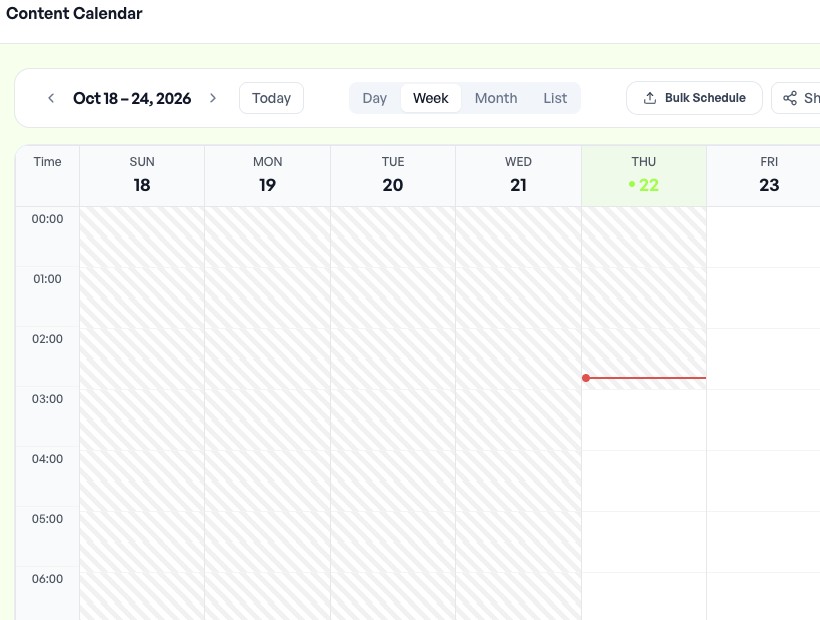
Zrozum układ kalendarza
Porównaj kontrole kalendarzowe ze szczegółowym przewodnikiem kalendarzowym. Ten wcześniej zatwierdzony prawdziwy wychwyt od 22 października 2026 pokazuje szerszy układ bez prywatnych rejestrów pocztowych.
Pracuj z obrazkami
Użyj kontroli Image Studio opisanych w przewodniku obrazów. Przejrzyj wybrany atut i cel przed użyciem go w post. Prawdziwy interfejs uchwycony 22 października 2026.

Rozmowy przeglądowe
Sterowanie pocztą socjalną wybiera zamierzoną rozmowę i sprawdza ją przed reagowaniem. Prawdziwe kontrole nawigacyjne schwytane 22 października 2026; treści rozmów są wyłączone.

Znajdź ustawienia automatyzacji
Wybierz Workflow automatyki, który pasuje do zadania. Ustawienia otwarcia nie oznaczają automatycznej obsługi. Prawdziwa nawigacja uchwycona 22 października 2026.
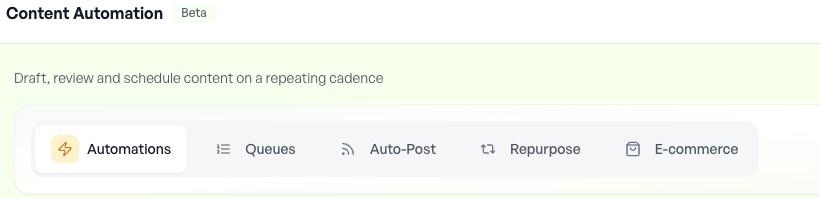
Zrzuty ekranu pokazują stany interfejsu, a nie dowód pełnej rejestracji, opublikowanej postu, płatności lub połączonej integracji.