
Komplettlösung für soziale Screenshots
Richten Sie Ihre Marke ein, verbinden Sie ein Konto, bereiten Sie einen Beitrag vor und überprüfen Sie das Ergebnis.
Automatisch aus dem Englischen übersetzt. Englischen Originaltext lesen
Bevor Sie beginnen
Offen DigLab Social und überprüfen Sie den Arbeitsbereichsnamen in der Seitenleiste. Jeder Arbeitsbereich verfügt über eigene Markeneinstellungen, Konten, Inhalte und Teams. Wenn Sie Kunden verwalten, wechseln Sie in den Arbeitsbereich des Kunden, bevor Sie etwas hinzufügen. Offen Arbeitsbereich / Einstellungen → Allgemein. Legen Sie den öffentlichen Firmennamen und das Logo fest und speichern Sie es. In MarkenstimmeBeschreiben Sie Ihr Publikum, Ihr Hauptangebot, Ihren Ton und die zu vermeidenden Wörter. Fügen Sie einige bewährte Beispiele hinzu. Siehe Markenprofil.
Verbinden Sie soziale Konten
Offen Einstellungen → Soziale Konten, wählen Konto verbinden, und wählen Sie eine Plattform aus. Vollständige Autorisierung auf dem eigenen Bildschirm der Plattform. Wählen Sie die richtige Seite, das richtige Profil oder den richtigen Kanal aus und gewähren Sie die für die Veröffentlichung erforderlichen Berechtigungen. Kehren Sie zu Social zurück und überprüfen Sie, ob das Konto in diesem Arbeitsbereich verbunden ist. Ein Plattformlogo allein reicht nicht aus: Überprüfen Sie den Kontonamen. Siehe Verbinden Sie soziale Konten.
Verfassen Sie einen Beitrag und zeigen Sie eine Vorschau an
Wählen Sie die gewünschten Ziele aus, schreiben Sie den Inhalt und sehen Sie sich die Vorschau jedes Ziels an, bevor Sie einen Termin vereinbaren. Echte Composer-Steuerelemente, aufgenommen am 22. Oktober 2026.

Üben Sie mit einem Entwurf
- Öffnen Sie den Boden Wann posten soll Menü und wählen Sie Als Entwurf speichern. Diese Aktion speichert und schließt den Composer; Warten Sie auf das Speicherergebnis.
- Erweitern Inhalt, öffnen Beiträge, suchen Sie den gespeicherten Entwurf und wählen Sie Bearbeiten. Überprüfen Sie, ob die Bildunterschrift und die vorgesehene Plattform erhalten bleiben.
Ein Entwurf kann ein geplantes Datum haben und im Kalender erscheinen, während er noch beschriftet ist Entwurf. Überprüfen Sie den Status, bevor Sie davon ausgehen, dass er veröffentlicht wird. Wenn der Editor minimiert ist, stellen Sie ihn wieder her, um fortzufahren, oder schließen Sie den minimierten Composer, nachdem Sie den Speicherstatus bestätigt haben.
Wählen Sie einen Zeitplan
Überprüfen Sie Datum, Uhrzeit und Zeitzone des Arbeitsbereichs, bevor Sie den Zeitplan anwenden. Echte Planungskontrollen erfasst am 22. Oktober 2026.

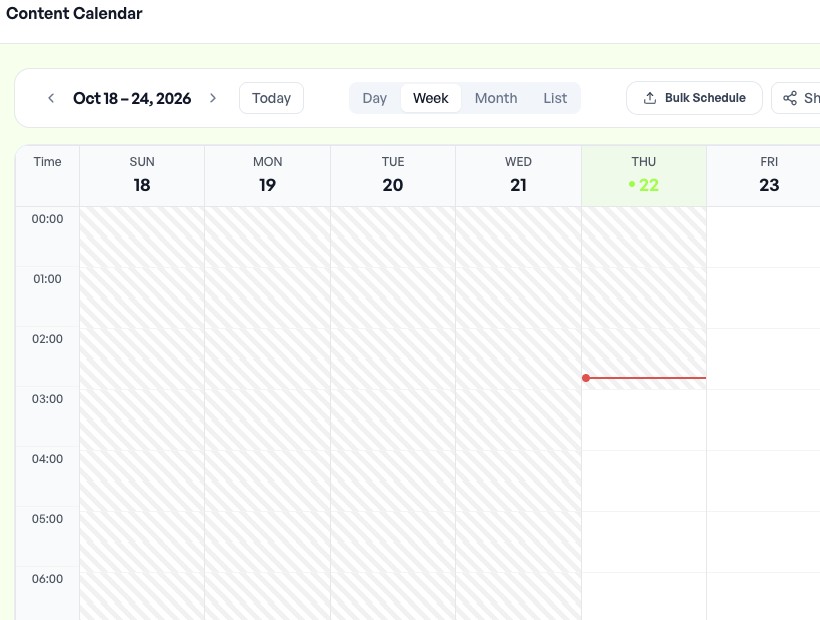
Verstehen Sie das Kalenderlayout
Vergleichen Sie die Kalendersteuerung mit der ausführlichen Kalenderanleitung. Diese zuvor genehmigte echte Aufnahme vom 22. Oktober 2026 zeigt das breitere Layout ohne private Postdatensätze.
Arbeiten Sie mit Bildern
Verwenden Sie die in der Bildanleitung beschriebenen Image Studio-Steuerelemente. Überprüfen Sie das ausgewählte Asset und Ziel, bevor Sie es in einem Beitrag verwenden. Echte Schnittstelle, aufgenommen am 22. Oktober 2026.

Überprüfen Sie Gespräche
Verwenden Sie die Social-Posteingangssteuerelemente, um die gewünschte Konversation auszuwählen und sie zu überprüfen, bevor Sie antworten. Echte Navigationssteuerung, aufgenommen am 22. Oktober 2026; Gesprächsinhalte sind ausgeschlossen.

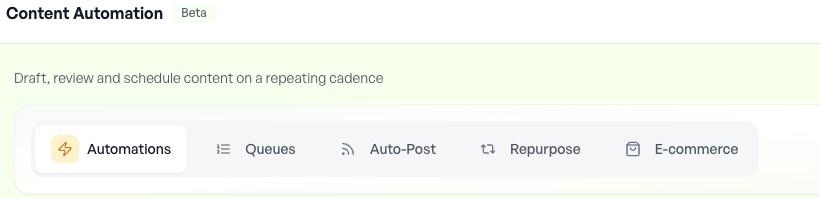
Finden Sie Automatisierungseinstellungen
Wählen Sie den Automatisierungsworkflow, der zur Aufgabe passt. Das Öffnen der Einstellungen bedeutet nicht, dass eine Automatisierung aktiviert ist. Echte Navigation, aufgenommen am 22. Oktober 2026.
Screenshots zeigen Schnittstellenzustände, keinen Beweis für eine abgeschlossene Registrierung, einen veröffentlichten Beitrag, eine Zahlung oder eine verbundene Integration. Befolgen Sie den in Ihrem eigenen Konto angezeigten Status.