
Procédure pas à pas de capture d'écran sociale
Configurez votre marque, connectez un compte, préparez une publication et vérifiez le résultat.
Traduit automatiquement de l’anglais. Lire la version originale en anglais
Avant de commencer
Ouvert DigLab Social et vérifiez le nom de l'espace de travail dans la barre latérale. Chaque espace de travail possède ses propres paramètres de marque, comptes, contenu et équipe. Si vous gérez des clients, accédez à l'espace de travail du client avant d'ajouter quoi que ce soit. Ouvert Espace de travail / Paramètres → Général. Définissez le nom et le logo publics de l’entreprise, puis enregistrez. Dans Voix de la marque, décrivez votre public, votre offre principale, le ton et les mots à éviter. Ajoutez quelques exemples approuvés. Voir Profil de marque.
Connectez les comptes sociaux
Ouvert Paramètres → Comptes sociaux, choisissez Connecter le compte, puis sélectionnez une plateforme. Autorisation complète sur le propre écran de la plateforme. Choisissez la bonne page, le bon profil ou le bon canal et autorisez les autorisations nécessaires à la publication. Revenez sur Social et vérifiez que le compte est connecté dans cet espace de travail. Un logo de plateforme seul ne suffit pas : vérifiez le nom du compte. Voir Connectez les comptes sociaux.
Rédiger et prévisualiser un article
Sélectionnez les destinations prévues, rédigez le contenu et examinez chaque aperçu de destination avant de planifier. Commandes du compositeur réel capturées le 22 octobre 2026.

Entraînez-vous avec un brouillon
- Ouvrir le bas Quand publier menu et choisissez Enregistrer comme brouillon. Cette action enregistre et ferme le compositeur ; attendez le résultat de la sauvegarde.
- Développer Contenu, ouvert Messages, recherchez le brouillon enregistré et choisissez Modifier. Vérifiez que la légende et la plateforme prévue sont conservées.
Un brouillon peut avoir une date planifiée et apparaître dans le calendrier tout en étant encore étiqueté. Brouillon. Vérifiez le statut avant de supposer qu'il sera publié. Si l'éditeur est réduit, restaurez-le pour continuer ou fermez le compositeur réduit après avoir confirmé l'état enregistré.
Choisissez un horaire
Vérifiez la date, l'heure et le fuseau horaire de l'espace de travail avant d'appliquer le planning. Contrôles de planification réels capturés le 22 octobre 2026.

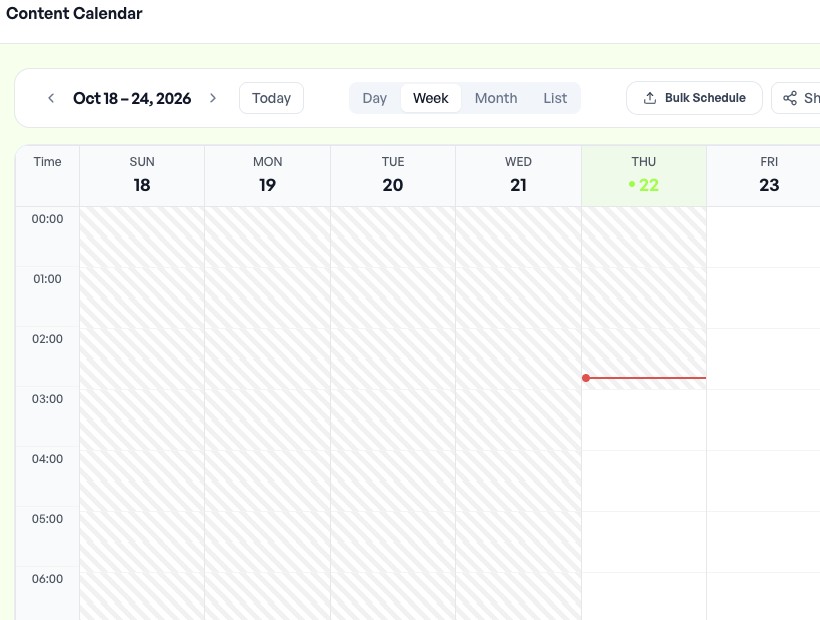
Comprendre la disposition du calendrier
Comparez les contrôles du calendrier avec le guide de calendrier détaillé. Cette capture réelle précédemment approuvée du 22 octobre 2026 montre la mise en page plus large sans enregistrements de messages privés.
Travailler avec des images
Utilisez les commandes Image Studio décrites dans le guide des images. Vérifiez l’actif et la destination sélectionnés avant de l’utiliser dans une publication. Interface réelle capturée le 22 octobre 2026.

Examiner les conversations
Utilisez les commandes de la boîte de réception sociale pour choisir la conversation souhaitée et examinez-la avant de répondre. Commandes de navigation réelles capturées le 22 octobre 2026 ; le contenu des conversations est exclu.

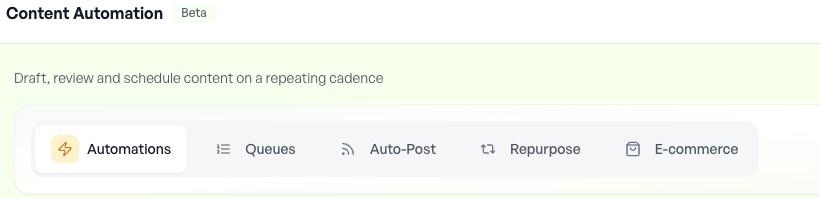
Rechercher les paramètres d'automatisation
Choisissez le workflow d'automatisation qui correspond à la tâche. L’ouverture des paramètres ne signifie pas qu’une automatisation est activée. Navigation réelle capturée le 22 octobre 2026.
Les captures d'écran montrent les états de l'interface, et non la preuve d'une inscription terminée, d'une publication publiée, d'un paiement ou d'une intégration connectée. Suivez l'état affiché dans votre propre compte.