
Xem qua hình ảnh xã hội
Cài đặt thương hiệu của bạn, kết nối một tài khoản, chuẩn bị một bài đăng và kiểm tra kết quả.
Được dịch tự động từ tiếng Anh. Đọc bản gốc tiếng Anh
Trước khi anh bắt đầu
Mở DigLab Social và kiểm tra tên không gian làm việc trong thanh bên. Mỗi không gian làm việc có các thiết lập thương hiệu, tài khoản, nội dung và nhóm riêng của nó. Nếu bạn quản lý khách hàng, hãy chuyển sang không gian làm việc của khách hàng trước khi thêm bất kỳ thứ gì. Mở Không gian làm việc / Thiết lập → Tổng quátĐặt tên công ty và logo, sau đó lưu. Giọng của Brand, mô tả đối tượng của bạn, đề nghị chính, giọng nói và từ ngữ cần tránh. Hồ sơ thương hiệu.
Kết nối tài khoản xã hội
Mở Thiết lập → Tài khoản xã hội, chọn Kết nối tài khoản, và chọn một nền tảng. Hoàn tất việc xác thực trên màn hình của nền tảng. Chọn trang, hồ sơ hay kênh đúng và cho phép quyền cần thiết cho việc xuất bản. Quay lại Xã hội và kiểm tra xem tài khoản đã được kết nối trong không gian làm việc này. Chỉ có biểu tượng nền tảng là không đủ: kiểm tra tên tài khoản. Xem Kết nối tài khoản xã hội.
Biên soạn và xem thử một bài viết
Chọn mục tiêu dự định, viết nội dung và xem thử mỗi mục tiêu trước khi lập lịch. Các điều khiển thực sự của người biên tập đã được bắt vào ngày 22 tháng 10 năm 2026.

Luyện tập với bản thảo
- Mở cửa dưới ra. Khi nào đăng menu và chọn Lưu như bản thảo. Hành động này sẽ lưu và đóng trình biên soạn; chờ kết quả lưu.
- Mở rộng Nội dung, mở Bài viết, tìm tập tin đã lưu và chọn SửaKiểm tra xem đoạn văn và nền tảng đã được giữ lại.
Một bản thảo có thể có một ngày dự kiến và xuất hiện trên Lịch trong khi vẫn được dán nhãn Dự thảoKiểm tra trạng thái trước khi cho rằng nó sẽ được công bố. Nếu trình biên tập đã được thu nhỏ, hãy khôi phục nó để tiếp tục hoặc đóng trình biên tập thu nhỏ sau khi xác nhận trạng thái đã lưu.
Chọn một lịch trình
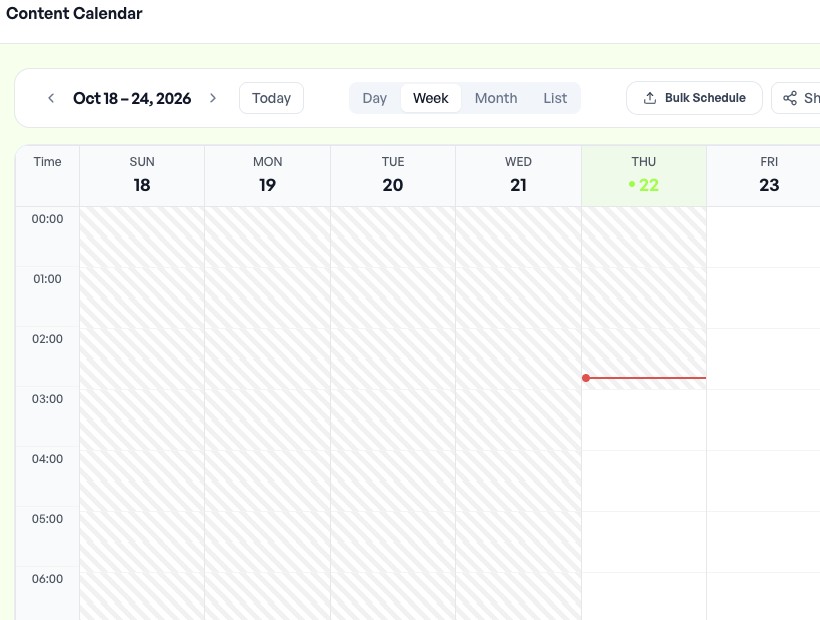
Kiểm tra ngày, giờ và múi giờ không gian làm việc trước khi áp dụng lịch trình. Kiểm soát lịch trình thực đã được bắt vào ngày 22 tháng 10 năm 2026.

Hiểu bảng sắp xếp lịch
So sánh các điều khiển lịch với hướng dẫn lịch chi tiết. Bản ghi thực tế này đã được chấp thuận trước đó từ ngày 22 tháng 10 năm 2026 cho thấy bảng bố trí rộng hơn mà không có ghi chú tin riêng.
Làm việc với hình ảnh
Dùng các điều khiển Image Studio được mô tả trong hướng dẫn hình ảnh. Xem lại tài sản và mục đích đã chọn trước khi sử dụng nó trong một bài viết. Giao diện thực được chụp ngày 22 tháng 10 năm 2026.

Kiểm tra cuộc nói chuyện
Dùng các điều khiển hộp thư vào xã hội để chọn cuộc nói chuyện dự định và xem xét nó trước khi trả lời. Các điều khiển duyệt thực tế được chụp ngày 22 tháng 10 năm 2026; nội dung cuộc nói chuyện được loại trừ.

Cấu hình tự động tìm kiếm
Chọn luồng tự động phù hợp với nhiệm vụ. Mở thiết lập không có nghĩa là tự động hóa đã được bật. Truy cập thực tế được bắt vào ngày 22 tháng 10 năm 2026.
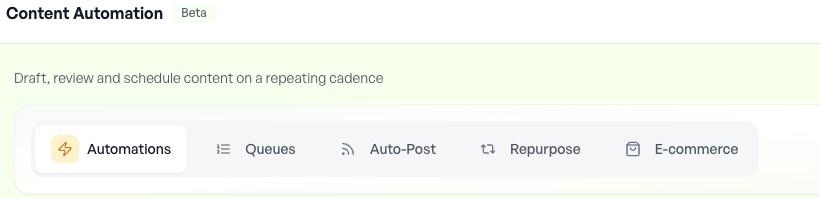
Bức ảnh chụp màn hình cho thấy trạng thái giao diện, không phải là bằng chứng về việc đăng ký hoàn tất, đăng bài, thanh toán hoặc kết nối tích hợp. Theo trạng thái được hiển thị trong tài khoản của bạn.