
Tutorial de captura de pantalla social
Configura tu marca, conecta una cuenta, prepara una publicación y verifica el resultado.
Traducido automáticamente del inglés. Leer el original en inglés
Antes de comenzar
Abierto DigLab Social y verifique el nombre del espacio de trabajo en la barra lateral. Cada espacio de trabajo tiene su propia configuración de marca, cuentas, contenido y equipo. Si administra clientes, acceda al espacio de trabajo del cliente antes de agregar algo. Abierto Espacio de trabajo / Configuración → General. Establezca el nombre y el logotipo de la empresa pública y luego guárdelo. en Voz de marca, describe tu audiencia, oferta principal, tono y palabras a evitar. Agregue algunos ejemplos aprobados. Ver Perfil de marca.
Conectar cuentas sociales
Abierto Configuración → Cuentas sociales, elige Conectar cuentay seleccione una plataforma. Autorización completa en la propia pantalla de la plataforma. Elija la página, perfil o canal correcto y permita los permisos necesarios para la publicación. Regrese a Social y verifique que la cuenta esté conectada en este espacio de trabajo. El logotipo de la plataforma por sí solo no es suficiente: verifique el nombre de la cuenta. Ver Conectar cuentas sociales.
Redactar y obtener una vista previa de una publicación
Seleccione los destinos previstos, escriba el contenido y revise la vista previa de cada destino antes de programar. Controles reales del compositor capturados el 22 de octubre de 2026.

Practica con un borrador
- abre la parte inferior cuando publicar menú y elegir Guardar como borrador. Esta acción guarda y cierra el compositor; espere el resultado de guardar.
- Expandir Contenido, abierto Publicaciones, busque el borrador guardado y elija Editar. Compruebe que se conserven el título y la plataforma prevista.
Un borrador puede tener una fecha planificada y aparecer en el Calendario mientras todavía está etiquetado Borrador. Verifique el estado antes de asumir que se publicará. Si el editor está minimizado, restáurelo para continuar o cierre el compositor minimizado después de confirmar el estado guardado.
Elige un horario
Verifique la fecha, hora y zona horaria del espacio de trabajo antes de aplicar el horario. Controles de programación reales capturados el 22 de octubre de 2026.

Comprender el diseño del calendario
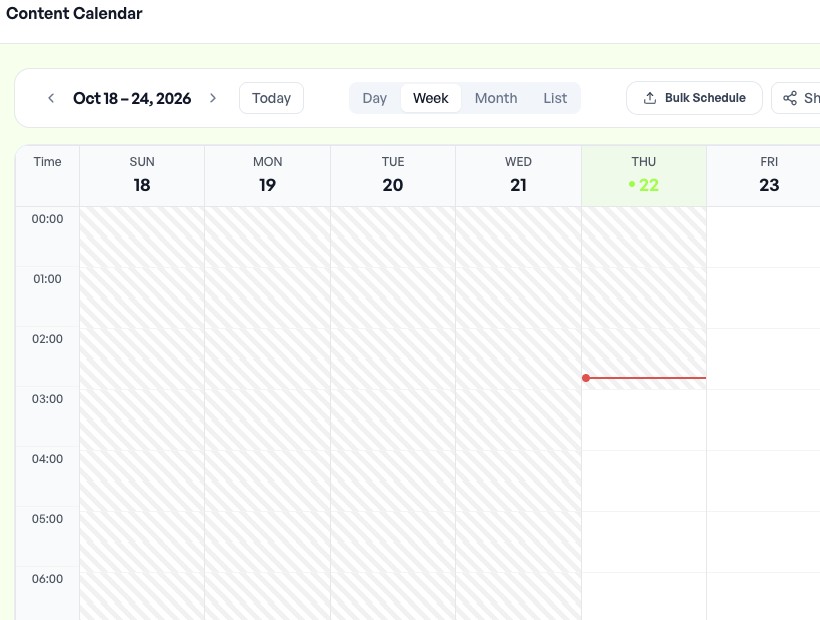
Compare los controles del calendario con la guía detallada del calendario. Esta captura real previamente aprobada del 22 de octubre de 2026 muestra el diseño más amplio sin registros de publicaciones privadas.
Trabajar con imágenes
Utilice los controles de Image Studio descritos en la guía de imágenes. Revise el activo y el destino seleccionados antes de usarlos en una publicación. Interfaz real capturada el 22 de octubre de 2026.

Revisar conversaciones
Utilice los controles de la bandeja de entrada social para elegir la conversación deseada y revísela antes de responder. Controles de navegación reales capturados el 22 de octubre de 2026; Se excluyen los contenidos de la conversación.

Buscar configuraciones de automatización
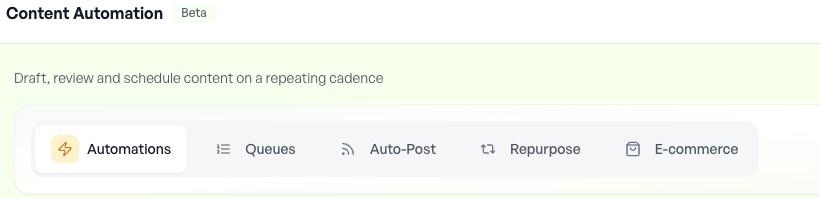
Elija el flujo de trabajo de automatización que coincida con la tarea. Abrir la configuración no significa que una automatización esté habilitada. Navegación real capturada el 22 de octubre de 2026.
Las capturas de pantalla muestran los estados de la interfaz, no pruebas de un registro completo, publicación publicada, pago o integración conectada. Sigue el estado que se muestra en tu propia cuenta.