
Passo a passo da captura de tela social
Configure sua marca, conecte uma conta, prepare um post e verifique o resultado.
Traduzido automaticamente do inglês. Ler o original em inglês
Antes de começar
Abrir DigLab Social e verifique o nome do espaço de trabalho na barra lateral. Cada espaço de trabalho possui suas próprias configurações de marca, contas, conteúdo e equipe. Se você gerencia clientes, mude para o espaço de trabalho do cliente antes de adicionar qualquer coisa. Abrir Espaço de trabalho/Configurações → Geral. Defina o nome e o logotipo da empresa pública e salve. Em Voz da marca, descreva seu público, oferta principal, tom e palavras a evitar. Adicione alguns exemplos aprovados. Veja Perfil da marca.
Conecte contas sociais
Abrir Configurações → Contas sociais, escolha Conectar contae selecione uma plataforma. Autorização completa na tela da própria plataforma. Escolha a página, perfil ou canal correto e conceda as permissões necessárias para publicação. Retorne ao Social e verifique se a conta está conectada neste espaço de trabalho. Só o logotipo da plataforma não é suficiente: verifique o nome da conta. Veja Conecte contas sociais.
Componha e visualize uma postagem
Selecione os destinos pretendidos, escreva o conteúdo e revise a visualização de cada destino antes de agendar. Controles reais do compositor capturados em 22 de outubro de 2026.

Pratique com um rascunho
- Abra o fundo Quando postar menu e escolha Salvar como rascunho. Esta ação salva e fecha o compositor; aguarde o resultado do salvamento.
- Expandir Conteúdo, aberto Postagens, encontre o rascunho salvo e escolha Editar. Verifique se a legenda e a plataforma pretendida foram mantidas.
Um rascunho pode ter uma data planejada e aparecer no Agenda enquanto ainda estiver rotulado Rascunho. Verifique o status antes de presumir que será publicado. Se o editor estiver minimizado, restaure-o para continuar ou feche o compositor minimizado após confirmar o status salvo.
Escolha um horário
Verifique a data, a hora e o fuso horário do espaço de trabalho antes de aplicar a programação. Controles reais de agendamento capturados em 22 de outubro de 2026.

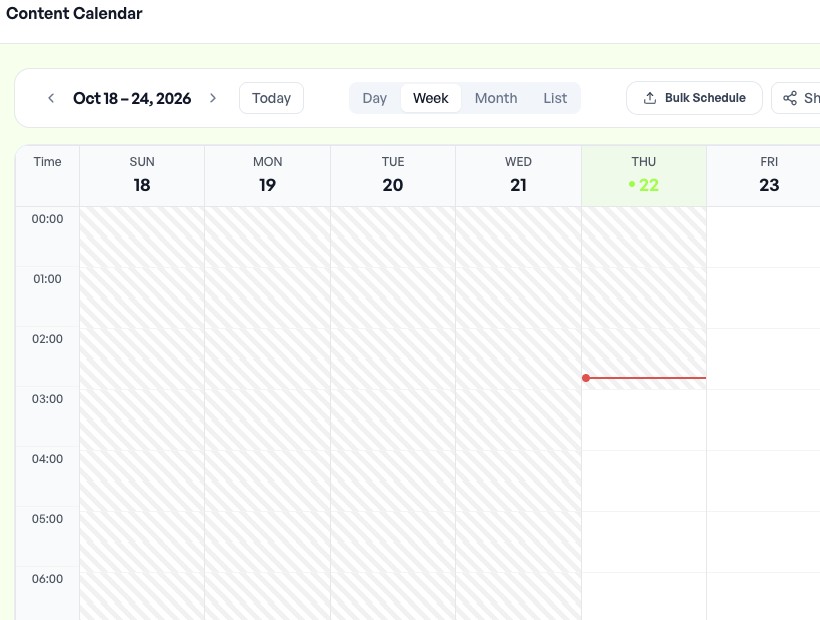
Entenda o layout do calendário
Compare os controles do calendário com o guia detalhado do calendário. Esta captura real previamente aprovada de 22 de outubro de 2026 mostra o layout mais amplo sem registros de postagem privados.
Trabalhar com imagens
Use os controles do Image Studio descritos no guia de imagens. Revise o ativo e o destino selecionados antes de usá-lo em uma postagem. Interface real capturada em 22 de outubro de 2026.

Revise conversas
Use os controles da caixa de entrada social para escolher a conversa pretendida e revisá-la antes de responder. Controles reais de navegação capturados em 22 de outubro de 2026; o conteúdo da conversa é excluído.

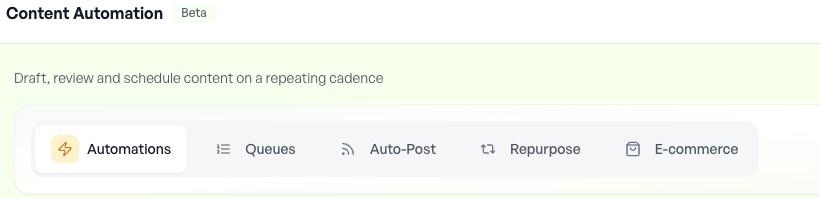
Encontre configurações de automação
Escolha o fluxo de trabalho de automação que corresponde à tarefa. Abrir as configurações não significa que uma automação está habilitada. Navegação real capturada em 22 de outubro de 2026.
As capturas de tela mostram estados da interface, não prova de registro concluído, postagem publicada, pagamento ou integração conectada. Siga o estado mostrado em sua própria conta.