
Genomgång av sociala skärmdumpar
Skapa ditt varumärke, anslut ett konto, förbered ett inlägg och verifiera resultatet.
Automatiskt översatt från engelska. Läs det engelska originalet
Innan du börjar
Öppna DigLab Social och kontrollera arbetsytans namn i sidofältet. Varje arbetsyta har sina egna varumärkesinställningar, konton, innehåll och team. Om du hanterar klienter byter du till klientens arbetsyta innan du lägger till något. Öppna Arbetsyta / Inställningar → Allmänt. Ange det offentliga företagsnamnet och logotypen och spara sedan. In Märkesröst, beskriv din publik, huvuderbjudande, ton och ord att undvika. Lägg till några godkända exempel. Se Varumärkesprofil.
Anslut sociala konton
Öppna Inställningar → Sociala konton, välj Anslut kontooch välj en plattform. Fullständig auktorisering på plattformens egen skärm. Välj rätt sida, profil eller kanal och tillåt de behörigheter som behövs för publicering. Gå tillbaka till Socialt och kontrollera att kontot är anslutet till den här arbetsytan. Enbart en plattformslogotyp räcker inte: verifiera kontonamnet. Se Anslut sociala konton.
Skriv och förhandsgranska ett inlägg
Välj de avsedda destinationerna, skriv innehållet och granska varje destinationsförhandsgranskning innan du schemalägger. Verkliga kompositörskontroller fångade 22 oktober 2026.

Öva med ett utkast
- Öppna botten När ska man posta menyn och välj Spara som utkast. Denna åtgärd sparar och stänger kompositören; vänta på sparresultatet.
- Expandera Innehåll, öppen Inlägg, hitta det sparade utkastet och välj Redigera. Kontrollera att bildtexten och den avsedda plattformen behålls.
Ett utkast kan ha ett planerat datum och visas i Kalender medan det fortfarande är märkt Utkast. Verifiera statusen innan du antar att den kommer att publiceras. Om redigeraren är minimerad, återställ den för att fortsätta eller stänga den minimerade kompositören efter att ha bekräftat den sparade statusen.
Välj ett schema
Kontrollera datum, tid och arbetsytans tidszon innan du tillämpar schemat. Verkliga schemaläggningskontroller fångade 22 oktober 2026.

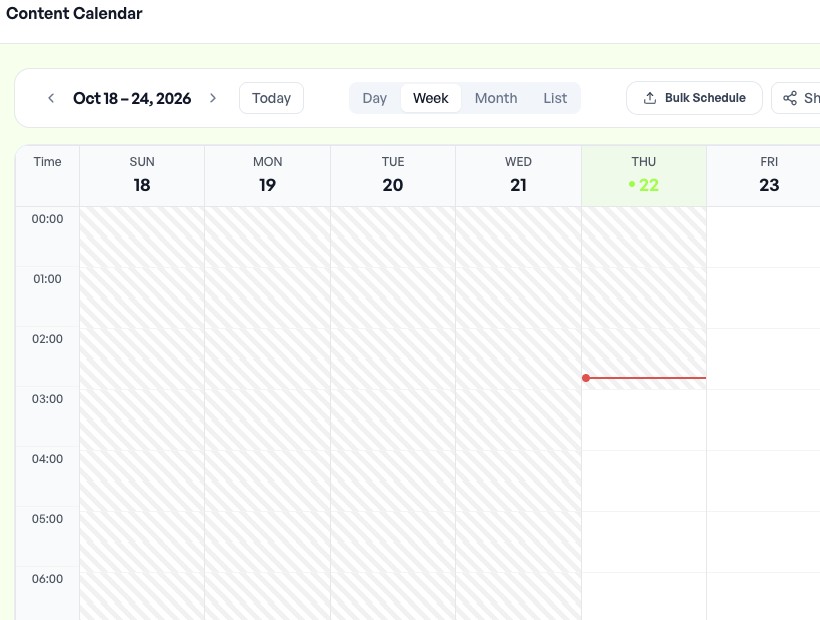
Förstå kalenderlayouten
Jämför kalenderkontrollerna med den detaljerade kalenderguiden. Denna tidigare godkända riktiga fångst från 22 oktober 2026 visar den bredare layouten utan privata postposter.
Arbeta med bilder
Använd Image Studio-kontrollerna som beskrivs i bildguiden. Granska den valda tillgången och destinationen innan du använder den i ett inlägg. Verkligt gränssnitt fångat 22 oktober 2026.

Granska konversationer
Använd kontrollerna för den sociala inkorgen för att välja den avsedda konversationen och granska den innan du svarar. Verkliga navigeringskontroller fångade 22 oktober 2026; konversationsinnehåll exkluderas.

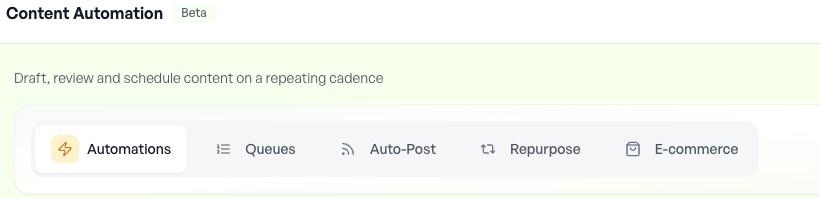
Hitta automationsinställningar
Välj det automationsarbetsflöde som matchar uppgiften. Att öppna inställningar betyder inte att en automatisering är aktiverad. Verklig navigering fångad 22 oktober 2026.
Skärmdumpar visar gränssnittstillstånd, inte bevis på en genomförd registrering, publicerat inlägg, betalning eller ansluten integration. Följ tillståndet som visas i ditt eget konto.