
ソーシャルスクリーンショットのチュートリアル
ブランドを設定し、アカウントを接続し、投稿を準備して結果を確認します。
英語から自動翻訳されています。 英語の原文を読む
始める前に
開く DigLab Social サイドバーでワークスペース名を確認します。各ワークスペースには、独自のブランド設定、アカウント、コンテンツ、チームが保持されます。クライアントを管理している場合は、何かを追加する前にクライアントのワークスペースに切り替えてください。 開く ワークスペース / 設定 → 一般。公開ビジネス名とロゴを設定し、保存します。で ブランドボイス、聴衆、主なオファー、口調、避けるべき言葉について説明します。承認された例をいくつか追加します。参照 ブランドプロフィール.
ソーシャルアカウントを接続する
開く 設定→ソーシャルアカウント、選択してください アカウントを接続するをクリックしてプラットフォームを選択します。プラットフォーム自体の画面で認証を完了します。正しいページ、プロフィール、またはチャネルを選択し、公開に必要な権限を許可します。 ソーシャルに戻り、アカウントがこのワークスペースに接続されていることを確認します。プラットフォームのロゴだけでは十分ではありません。アカウント名を確認してください。参照 ソーシャルアカウントを接続する.
投稿を作成してプレビューする
目的の目的地を選択し、コンテンツを作成し、スケジュールを設定する前に各目的地のプレビューを確認します。 2026 年 10 月 22 日にキャプチャされた実際のコンポーザー コントロール。

ドラフトで練習する
- 底を開けます 投稿する時期 メニューを選択してください 下書きとして保存。このアクションにより、コンポーザーが保存されて閉じます。保存結果を待ちます。
- 拡大する 内容、開く 投稿、保存された下書きを見つけて選択します 編集。キャプションと対象のプラットフォームが保持されていることを確認してください。
下書きには計画日を含めることができ、ラベルを付けたままカレンダーに表示できます。 草案。公開する前にステータスを確認してください。エディターが最小化されている場合は、保存された状態を確認した後、最小化したコンポーザーを閉じて続行するか、元に戻してください。
スケジュールを選択してください
スケジュールを適用する前に、日付、時刻、ワークスペースのタイムゾーンを確認してください。 2026 年 10 月 22 日にキャプチャされた実際のスケジュール コントロール。

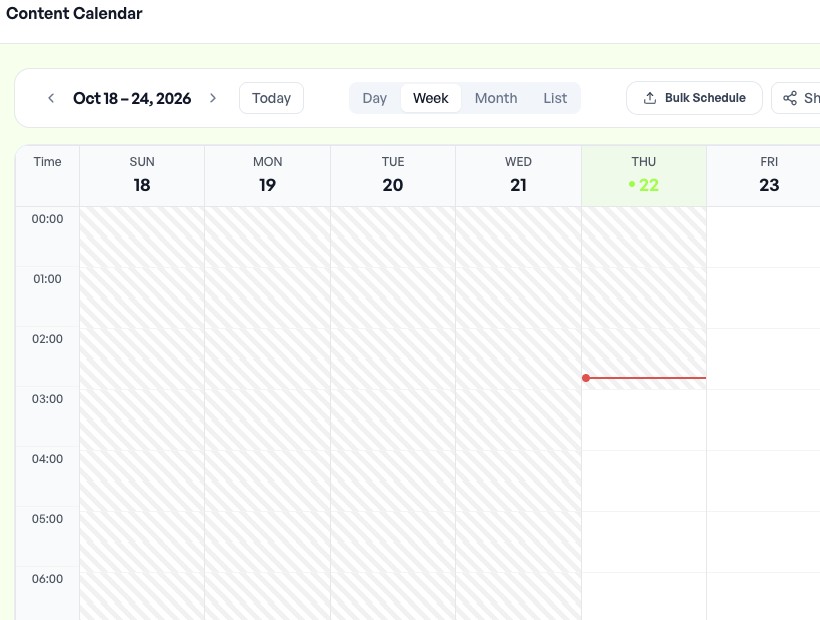
カレンダーのレイアウトを理解する
カレンダー コントロールを詳細なカレンダー ガイドと比較してください。この以前に承認された 2026 年 10 月 22 日の実際のキャプチャでは、非公開の投稿記録のない、より広範なレイアウトが示されています。
画像を操作する
イメージ ガイドで説明されている Image Studio コントロールを使用します。投稿で使用する前に、選択したアセットと宛先を確認してください。 2026 年 10 月 22 日にキャプチャされた実際のインターフェイス。

会話を確認する
ソーシャル受信トレイ コントロールを使用して、目的の会話を選択し、返信する前に内容を確認します。 2026 年 10 月 22 日にキャプチャされた実際のナビゲーション コントロール。会話内容は除きます。

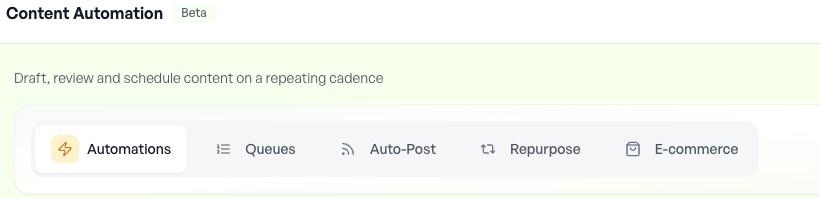
自動化設定を見つける
タスクに一致する自動化ワークフローを選択します。設定を開いたからといって、オートメーションが有効になるわけではありません。 2026 年 10 月 22 日にキャプチャされた実際のナビゲーション。
スクリーンショットはインターフェイスの状態を示しており、完了した登録、公開された投稿、支払い、または接続された統合の証拠ではありません。自分のアカウントに表示されている状態に従ってください。