
Procedura dettagliata sullo screenshot dei social
Imposta il tuo brand, collega un account, prepara un post e verifica il risultato.
Tradotto automaticamente dall’inglese. Leggi l’originale in inglese
Prima di iniziare
Aperto DigLab Social e controlla il nome dell'area di lavoro nella barra laterale. Ogni area di lavoro contiene le proprie impostazioni del marchio, account, contenuti e team. Se gestisci i clienti, passa all'area di lavoro del cliente prima di aggiungere qualsiasi cosa. Aperto Area di lavoro/Impostazioni → Generale. Imposta il nome e il logo dell'azienda pubblica, quindi salva. Dentro Voce del marchio, descrivi il tuo pubblico, l'offerta principale, il tono e le parole da evitare. Aggiungi alcuni esempi approvati. Vedi Profilo del marchio.
Collega gli account social
Aperto Impostazioni → Account sociali, scegli Connetti contoe seleziona una piattaforma. Completa l'autorizzazione sullo schermo della piattaforma. Scegli la pagina, il profilo o il canale corretto e concedi le autorizzazioni necessarie per la pubblicazione. Torna a Social e verifica che l'account sia connesso in questa area di lavoro. Il solo logo della piattaforma non è sufficiente: verifica il nome dell'account. Vedi Collega gli account social.
Componi e visualizza l'anteprima di un post
Seleziona le destinazioni previste, scrivi il contenuto e rivedi l'anteprima di ciascuna destinazione prima di pianificare. Controlli del compositore reale catturati il 22 ottobre 2026.

Esercitati con una bozza
- Apri il fondo Quando pubblicare menù e scegli Salva come bozza. Questa azione salva e chiude il compositore; attendere il risultato del salvataggio.
- Espandi Contenuto, aperto Messaggi, trova la bozza salvata e scegli Modifica. Controlla che la didascalia e la piattaforma prevista siano mantenute.
Una bozza può avere una data pianificata e apparire sul Calendario mentre è ancora etichettata Bozza. Verificare lo stato prima di presumere che verrà pubblicato. Se l'editor è ridotto a icona, ripristinalo per continuare o chiudi il compositore ridotto a icona dopo aver confermato lo stato salvato.
Scegli un programma
Controlla la data, l'ora e il fuso orario dell'area di lavoro prima di applicare la pianificazione. Controlli di programmazione reali catturati il 22 ottobre 2026.

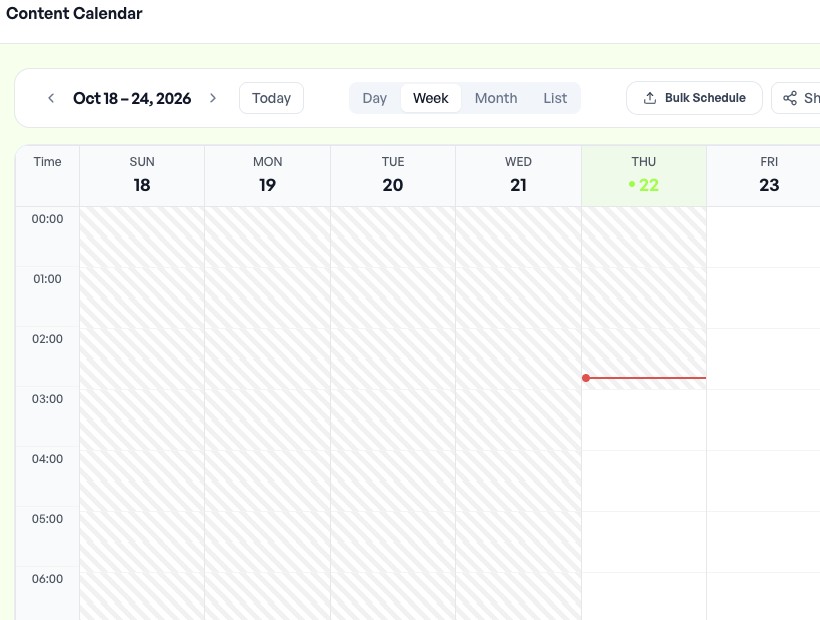
Comprendere il layout del calendario
Confronta i controlli del calendario con la guida dettagliata del calendario. Questa acquisizione reale precedentemente approvata del 22 ottobre 2026 mostra il layout più ampio senza record postali privati.
Lavora con le immagini
Utilizza i controlli di Image Studio descritti nella guida alle immagini. Esamina la risorsa e la destinazione selezionate prima di utilizzarla in un post. Interfaccia reale catturata il 22 ottobre 2026.

Rivedi le conversazioni
Utilizza i controlli della posta in arrivo Social per scegliere la conversazione desiderata ed esaminarla prima di rispondere. Controlli di navigazione reali catturati il 22 ottobre 2026; sono esclusi i contenuti della conversazione.

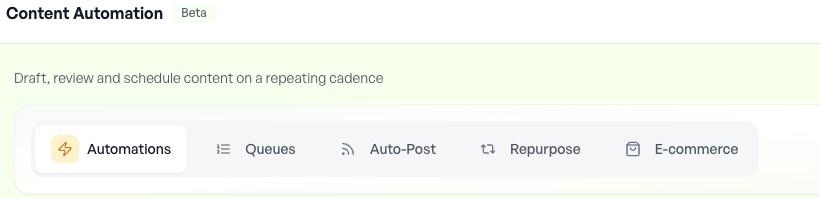
Trova le impostazioni di automazione
Scegli il flusso di lavoro di automazione che corrisponde all'attività. L'apertura delle impostazioni non significa che l'automazione sia abilitata. Navigazione reale catturata il 22 ottobre 2026.
Le schermate mostrano gli stati dell'interfaccia, non la prova di una registrazione completata, di un post pubblicato, di un pagamento o di un'integrazione connessa. Segui lo stato mostrato nel tuo account.