
Tutorial captură de ecran socială
Configurați-vă marca, conectați un cont, pregătiți o postare și verificați rezultatul.
Tradus automat din engleză. Citește originalul în engleză
Înainte de a începe
Deschide DigLab Social și verificați numele spațiului de lucru în bara laterală. Fiecare spațiu de lucru are propriile setări de marcă, conturi, conținut și echipă. Dacă gestionați clienți, treceți în spațiul de lucru al clientului înainte de a adăuga ceva. Deschide Spațiu de lucru / Setări → General. Setați numele și sigla companiei publice, apoi salvați. În Vocea de marcă, descrie-ți publicul, oferta principală, tonul și cuvintele de evitat. Adăugați câteva exemple aprobate. Vezi Profilul mărcii.
Conectați conturile sociale
Deschide Setări → Conturi sociale, alege Conectați contulși selectați o platformă. Autorizare completă pe propriul ecran al platformei. Alegeți pagina, profilul sau canalul corect și acordați permisiunile necesare publicării. Reveniți la Social și verificați dacă contul este conectat în acest spațiu de lucru. Doar un logo al platformei nu este suficient: verificați numele contului. Vezi Conectați conturile sociale.
Compuneți și previzualizați o postare
Selectați destinațiile dorite, scrieți conținutul și revizuiți fiecare previzualizare a destinației înainte de programare. Comenzile reale ale compozitorului au fost capturate la 22 octombrie 2026.

Exersați cu un draft
- Deschide partea de jos Când să postezi meniu și alegeți Salvați ca schiță. Această acțiune salvează și închide compozitorul; așteptați rezultatul salvării.
- Extindeți Conținut, deschis Postări, găsiți schița salvată și alegeți Editați. Verificați dacă legenda și platforma dorită sunt păstrate.
O schiță poate avea o dată planificată și poate apărea în Calendar în timp ce este încă etichetată Ciornă. Verificați starea înainte de a presupune că va fi publicată. Dacă editorul este minimizat, restaurați-l pentru a continua sau închide compozitorul minimizat după confirmarea stării salvate.
Alegeți un program
Verificați data, ora și fusul orar al spațiului de lucru înainte de a aplica programul. Controalele reale de programare capturate la 22 octombrie 2026.

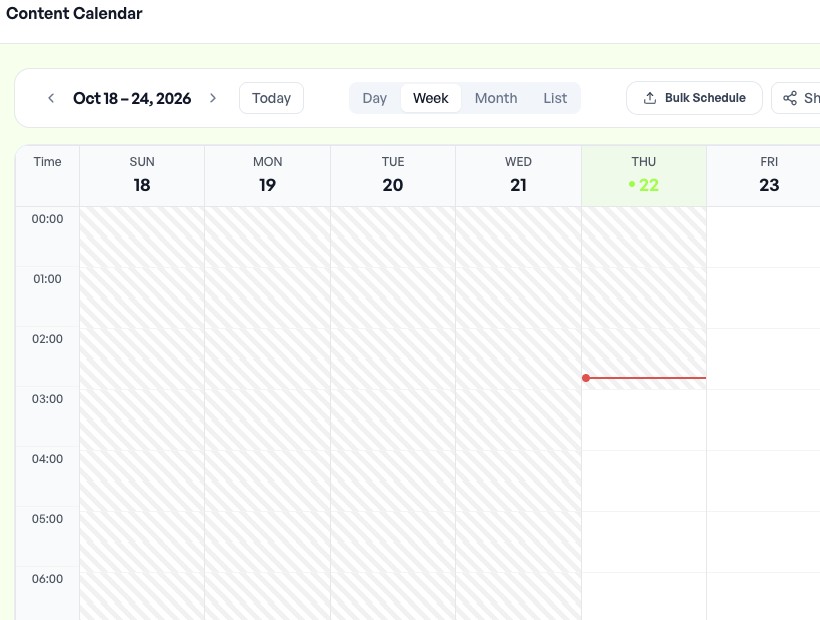
Înțelegeți aspectul calendarului
Comparați controalele calendarului cu ghidul detaliat al calendarului. Această captură reală aprobată anterior din 22 octombrie 2026 arată aspectul mai larg, fără înregistrări de postări private.
Lucrați cu imagini
Utilizați comenzile Image Studio descrise în ghidul de imagini. Examinați materialul și destinația selectate înainte de a le folosi într-o postare. Interfață reală capturată la 22 octombrie 2026.

Examinați conversațiile
Utilizați comenzile Mesaje primite pentru a alege conversația dorită și examinați-o înainte de a răspunde. Comenzi de navigație reale capturate la 22 octombrie 2026; conținutul conversației este exclus.

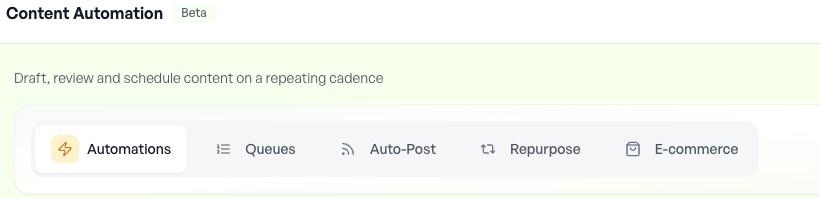
Găsiți setările de automatizare
Alegeți fluxul de lucru de automatizare care se potrivește sarcinii. Deschiderea setărilor nu înseamnă că automatizarea este activată. Navigație reală capturată la 22 octombrie 2026.
Capturile de ecran arată stările interfeței, nu dovada unei înregistrări finalizate, a unei postări publicate, a plății sau a integrării conectate. Urmați starea afișată în contul dvs.