
Social screenshot -opastus
Luo brändisi, yhdistä tili, valmistele postaus ja vahvista tulos.
Käännetty automaattisesti englannista. Lue englanninkielinen alkuperäisteksti
Ennen kuin aloitat
Avaa DigLab Social ja tarkista työtilan nimi sivupalkista. Jokaisella työtilalla on omat brändiasetukset, tilit, sisältö ja tiimi. Jos hallitset asiakkaita, vaihda asiakkaan työtilaan ennen kuin lisäät mitään. Avaa Työtila / Asetukset → Yleiset. Aseta julkinen yrityksen nimi ja logo ja tallenna. sisään Brändin ääni, kuvaile yleisöäsi, päätarjoustasi, sävyäsi ja sanoja, joita vältetään. Lisää muutama hyväksytty esimerkki. Katso Tuotemerkkiprofiili.
Yhdistä sosiaaliset tilit
Avaa Asetukset → Sosiaaliset tilit, valitse Yhdistä tilija valitse alusta. Täydellinen valtuutus alustan omalla näytöllä. Valitse oikea sivu, profiili tai kanava ja anna julkaisuun tarvittavat luvat. Palaa Socialiin ja tarkista, että tili on yhdistetty tähän työtilaan. Pelkkä alustan logo ei riitä: tarkista tilin nimi. Katso Yhdistä sosiaaliset tilit.
Kirjoita ja esikatsele viesti
Valitse aiotut kohteet, kirjoita sisältö ja tarkista kunkin kohteen esikatselu ennen aikataulun tekemistä. Aidot säveltäjän ohjaukset kuvattu 22. lokakuuta 2026.

Harjoittele luonnoksen kanssa
- Avaa pohja Milloin julkaista valikko ja valitse Tallenna luonnoksena. Tämä toiminto tallentaa ja sulkee säveltäjän; odota tallennustulosta.
- Laajenna Sisältö, auki Viestit, etsi tallennettu luonnos ja valitse Muokkaa. Tarkista, että kuvateksti ja tarkoitettu alusta säilyvät.
Luonnoksella voi olla suunniteltu päivämäärä, ja se voi näkyä kalenterissa silti merkittynä Luonnos. Tarkista tila ennen kuin oletat sen julkaistavan. Jos editori on pienennetty, palauta se jatkaaksesi tai sulje pienennetty säveltäjä, kun olet vahvistanut tallennetun tilan.
Valitse aikataulu
Tarkista päivämäärä, aika ja työtilan aikavyöhyke ennen aikataulun käyttöönottoa. Todelliset ajoitussäätimet tallennettu 22. lokakuuta 2026.

Ymmärrä kalenterin asettelua
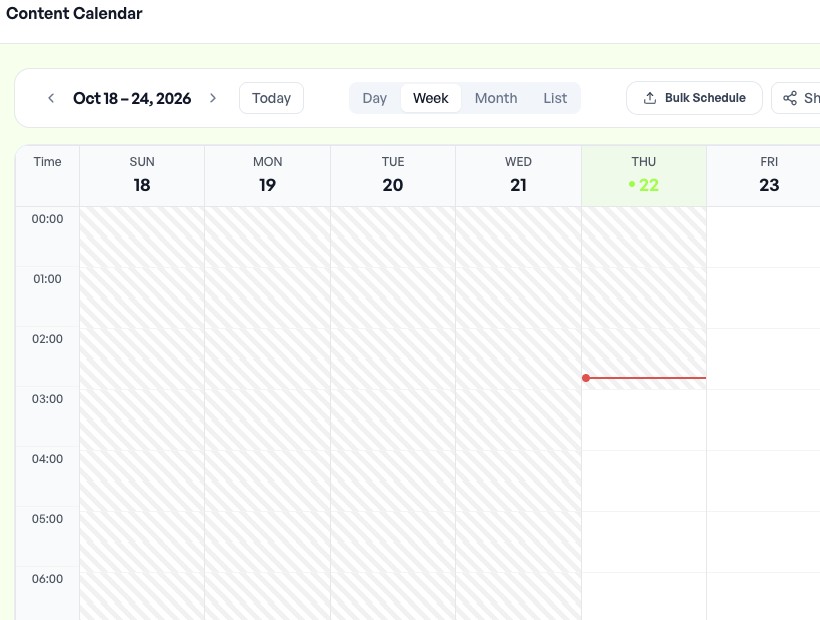
Vertaa kalenterin säätimiä yksityiskohtaiseen kalenterioppaaseen. Tämä aiemmin hyväksytty todellinen sieppaus 22. lokakuuta 2026 näyttää laajemman asettelun ilman yksityisiä postitietueita.
Työskentele kuvien kanssa
Käytä Image Studion säätimiä, jotka on kuvattu kuvaoppaassa. Tarkista valittu sisältö ja kohde ennen kuin käytät sitä viestissä. Todellinen käyttöliittymä otettu 22. lokakuuta 2026.

Tarkista keskustelut
Käytä Sosiaaliset postit -laatikon ohjaimia valitaksesi haluttu keskustelu ja tarkista se ennen vastaamista. Oikeat navigointiohjaimet otettu 22. lokakuuta 2026; keskustelun sisältö jätetään pois.

Etsi automaatioasetukset
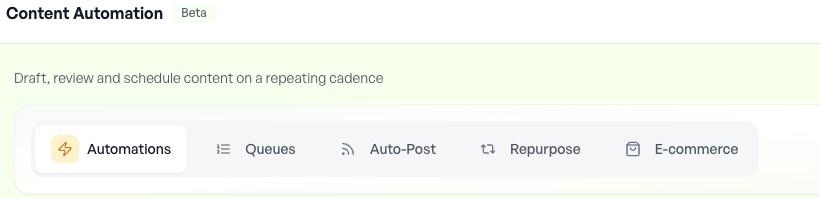
Valitse tehtävää vastaava automaation työnkulku. Asetusten avaaminen ei tarkoita, että automaatio olisi käytössä. Todellinen navigointi tallennettu 22. lokakuuta 2026.
Näyttökaappaukset näyttävät käyttöliittymän tilat, eivät todisteita suoritetusta rekisteröinnistä, julkaistusta postauksesta, maksusta tai yhdistetystä integraatiosta. Seuraa omalla tililläsi näkyvää tilaa.