
Sosyal ekran görüntüsü yürüyüş
Markanızı kurun, bir hesap bağlayın, bir gönderi hazırlayın ve sonucu doğrulayın.
İngilizceden otomatik olarak çevrilmiştir. İngilizce aslını oku
Başlamadan önce
Aç DigLab Social ve kenar çubuğundaki çalışma alanı adını kontrol edin. Her çalışma alanı kendi marka ayarlarını, hesaplarını, içeriğini ve ekibini tutar. Müşterileri yönetirseniz, herhangi bir şey eklemeden önce müşterinin çalışma alanına geçin. Aç Çalışma Alanı / Ayarlar ⁇ Genel. Herkese açık işletme adını ve logosunu ayarlayın ve ardından kaydedin. içinde Marka sesi, hedef kitlenizi, ana teklifinizi, üslubunuzu ve kaçınılması gereken kelimeleri açıklayın. Onaylanmış birkaç örnek ekleyin. Bkz. Marka Profili.
Sosyal hesapları bağlayın
Aç Ayarlar ⁇ Sosyal hesaplar, seç Hesabı bağlave bir platform seçin. Yetkilendirmeyi platformun kendi ekranında tamamlayın. Doğru sayfayı, profili veya kanalı seçin ve yayınlama için gereken izinlere izin verin. Sosyal'e dönün ve hesabın bu çalışma alanına bağlı olup olmadığını kontrol edin. Platform logosu tek başına yeterli değildir: hesap adını doğrulayın. Bkz. Sosyal hesapları bağlayın.
Gönderi oluşturma ve önizleme
Amaçlanan hedefleri seçin, içeriği yazın ve zamanlamadan önce her bir hedef önizlemesini gözden geçirin. Gerçek besteci kontrolleri 22 Ekim 2026'yı ele geçirdi.

Bir taslakla pratik yapın
- Alt kısmı aç. Ne zaman yayınlanır menü ve seçin Taslak olarak kaydet. Bu eylem, besteciyi kaydeder ve kapatır; kaydetme sonucunu bekleyin.
- Genişlet İçerik, açık Gönderiler, kaydedilen taslağı bulun ve Düzenle. Altyazının ve amaçlanan platformun korunduğunu kontrol edin.
Bir taslağın planlanmış bir tarihi olabilir ve hâlâ etiketliyken Takvim'de görünebilir Taslak. Yayınlanacağını varsaymadan önce durumu doğrulayın. Düzenleyici simge durumuna küçültülmüşse, kaydedilen durumu onayladıktan sonra simge durumuna küçültülmüş oluşturucuya devam etmek veya kapatmak için onu geri yükleyin.
Bir program seçin
Zamanlamayı uygulamadan önce tarihi, saati ve çalışma alanı saat dilimini kontrol edin. Gerçek planlama kontrolleri 22 Ekim 2026'da yakalandı.

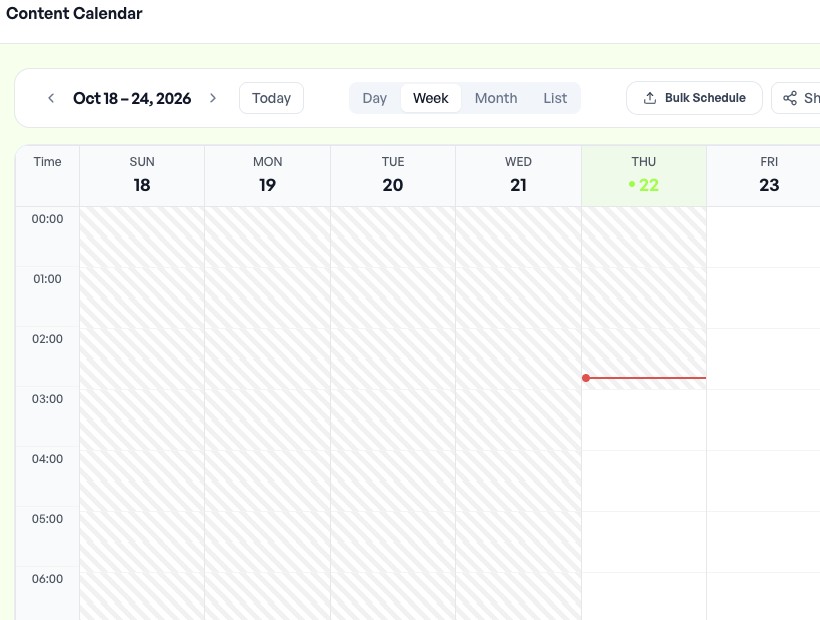
Takvim düzenini anlayın
Takvim kontrollerini ayrıntılı takvim kılavuzuyla karşılaştırın. 22 Ekim 2026 tarihli, önceden onaylanmış bu gerçek yakalama, özel posta kayıtları olmayan daha geniş düzeni gösteriyor.
Resimlerle çalış
Resim kılavuzunda açıklanan Görüntü Stüdyosu denetimlerini kullanın. Bir gönderide kullanmadan önce seçilen varlık ve hedefi gözden geçirin. Gerçek arayüz 22 Ekim 2026'yı yakaladı.

Konuşmaları gözden geçirin
Amaçlanan konuşmayı seçmek ve cevap vermeden önce gözden geçirmek için Sosyal gelen kutusu denetimlerini kullanın. Gerçek navigasyon kontrolleri 22 Ekim 2026'da yakalandı; konuşma içeriği hariç tutulur.

Otomasyon ayarlarını bulun
Göreve uyan otomasyon iş akışını seçin. Açma ayarları bir otomasyonun etkin olduğu anlamına gelmez. Gerçek navigasyon 22 Ekim 2026'yı yakaladı.
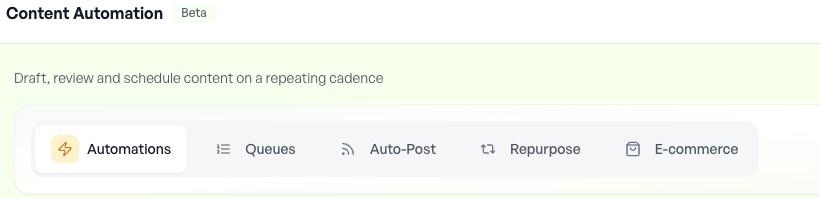
Ekran görüntüleri arayüz durumlarını gösterir, tamamlanmış bir kaydın kanıtı değil, yayınlanan gönderi, ödeme veya bağlı entegrasyon. Kendi hesabınızda gösterilen durumu takip edin.