
计划和管理日历
查看您的发布时间表,移动帖子并检查正确的时区。
由英文自动翻译。 阅读英文原文

日历显示当前工作空间的准备和计划内容,使用其状态标签区分草稿、待批、计划工作和完成的出版物。
查看屏幕
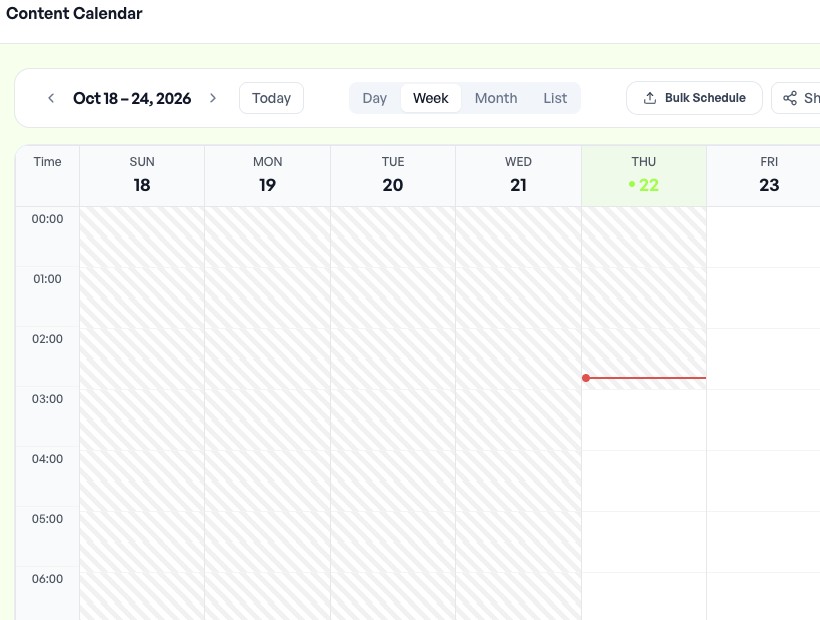
阅读日历
-
开放 日历 并选择可用的周、月或列表视图。
-
设置日期范围和账户过滤器。 在断定某篇帖子丢失之前清除过滤器。
-
打开帖子,检查其标题、媒体、确切账户、预定时间和审批状态。
-
浏览器、工作区和队列设置可能会影响时间的显示方式,请检查排程控件中显示的时区。
创建和重新安排
单击空白的日期或空格,打开包含建议日期的编辑器。 审查该日期,并在安排之前添加一个特定的时间。 添加帐户、标题和媒体,然后检查最终确认。 要移动现有项目,请打开其时间控制或使用拖放(如可用 ) 。 阅读任何确认并重新打开后,以验证节省的时间。 移动草稿的计划日期并不会使其可发布。
保持计划可靠
使用账户、广告活动、状态或队列过滤器一次审查一个流程,检查空白,避免账户中间隔紧密的帖子过多。 冷却时间 以及 智能时代 可能影响最终预定时间。 在批量取消操作之前检查确切的选择。 取消未来项目不会删除已发布的网络帖子。 暂停自动化还需要检查它已经安排的任何帖子。 关于明显的时区错误,请参见 意外的日历时间. 对于仍然悬而未决的帖子,请勾选 团队核准.
读取当前的日历控件
使用 今天 返回到当前时段,然后选择 日, 周, 月份 或 列表. 在结束帖子之前检查账户和状态过滤器。 空格可能意味着该范围内没有项目或限制性过滤器。
在触摸设备上,如果拖动不可靠,请打开帖子并编辑其日期/时间。 在帖子详细信息中确认保存的时间。 计划草稿可以在"日历"中显示,但不安排发布;请检查状态,而不是仅检查其位置。